



前言
E家分享自2020年3月12日正式搭建上线,借助甲骨文云的免费VPS,一直还算稳定。不过近半年发现访问速度越来越慢,尤其是进入后台,有时候甚至要等待10秒钟,简直慢的令人发指。后来分析了一下,也许有以下几个原因:
- 免费空间搭建的时候选择了
CentOS系统,目前已经停止维护了,除了稳定,基本上没有进一步优化的可能性了。 - 可视化面板选择了宝塔面板,本身就占用了不少资源。为了避免官方版本手机注册的麻烦,当时选择安装的还是降级的中文版系统,其实挺臃肿的,还无法升级。
- 域名托管在
Cloudflare,为了实现SSL,选择了直接使用Cloudflare自己生成的十年证书,但是不得不接受域名要打开代理小云朵,“完全严格”连接方式,对国内访问不友好。 - 为了自己能发电活着,网站添加了谷歌广告,没有通过代码添加到主题中,而是选择 Wordpress 插件
Site Kit by Google来实现。虽然该插件后台功能很强大,能看到各种数据和每天的收入,但同时也拖累了网站前台和后台的访问速度。
- Site Kit 简介:Site Kit 是 Google 的官方 WordPress 插件,用于分析人们如何找到和使用您的站点。Site Kit 是一种一站式解决方案,用于部署、管理和从关键的 Google 工具中获得数据,使站点在网络上取得成功。其直接在 WordPress 仪表盘中提供来自多个 Google 产品的权威、最新的数据,便于访问,且完全免费。
- 官方网站:https://sitekit.withgoogle.com/documentation/

解决方案
马上想到的解决方案是如何提高数据库的访问效率,或者说是减少其调用次数。虽然网站已经采用了 Redis 优化及 Cloudflare 提供的 Cache 方案,但是仍然捉襟见肘。在搜索各种优化 MySQL 数据库的文章中,不经意间浏览到一篇文章,介绍 Wordpress 其实也意识到了数据库访问臃肿的问题,所以社区开发了一个插件 SQLite Database Integration,允许测试 SQLite 与 WordPress 的集成并收集反馈,目标是最终将其纳入 WordPress 核心。
- SQLite Database Integration 简介:SQLite 插件是一个社区功能插件。目的是允许测试 SQLite 与 WordPress 的集成并收集反馈,目标是最终将其纳入 WordPress 核心。此功能插件包括来自 PHPMyAdmin 项目(特别是 PHPMyAdmin/sql-parser 库的一部分)的代码,根据 GPL v2 或更高版本获得许可。有关 PHPMyAdmin/sql-parser 库的更多信息,请访问 GitHub。
- 安装地址:https://cn.wordpress.org/plugins/sqlite-database-integration/
- 详细对比文章:Comparing WordPress Performance on MySQL vs SQLite
看来 SQLite 作为数据库对于一般的小站来说,已经足够使用了。数据库的问题解决了,接下来就是解决 Wordpress 本身臃肿的问题了。经过近3年的使用经验来看,完全可以切换到轻量化的博客框架或静态网页框架。这样就自然的想到了以前接触过的 Typecho,算是 Wordpress 的完美平替,既解决了框架臃肿,也支持 SQLite 本地化,解决了今后数据库备份及搬家的麻烦。
最终方案就是迁移到 Typecho 博客程序,具有轻量级、资源占用少、响应速度快以及原生支持Markdown编辑等优点。
从 Wordpress 迁移到 Typecho 过程
将网站从WordPress迁移到Typecho,主要是为了追求更轻量、更快速和更简洁的博客体验。只要步骤得当,这个过程可以很顺利。我已经为你梳理了清晰的迁移指南和关键注意事项,助你平稳过渡。
🔄 迁移流程一览
迁移工作主要包含三个阶段:
| 阶段 | 核心任务 | 主要操作 |
|---|---|---|
| 🛠️ 前期准备 | 环境配置与数据备份 | 安装Typecho,备份WordPress数据和文件 |
| 🚀 核心迁移 | 数据转移与文件处理 | 使用专用插件转换数据,迁移上传的媒体文件 |
| 🎯 后续完善 | 链接调整与效果验证 | 设置永久链接,测试功能和性能 |
📦 迁移步骤详解
安装与备份
- 安装Typecho:在服务器新建了新的网站:
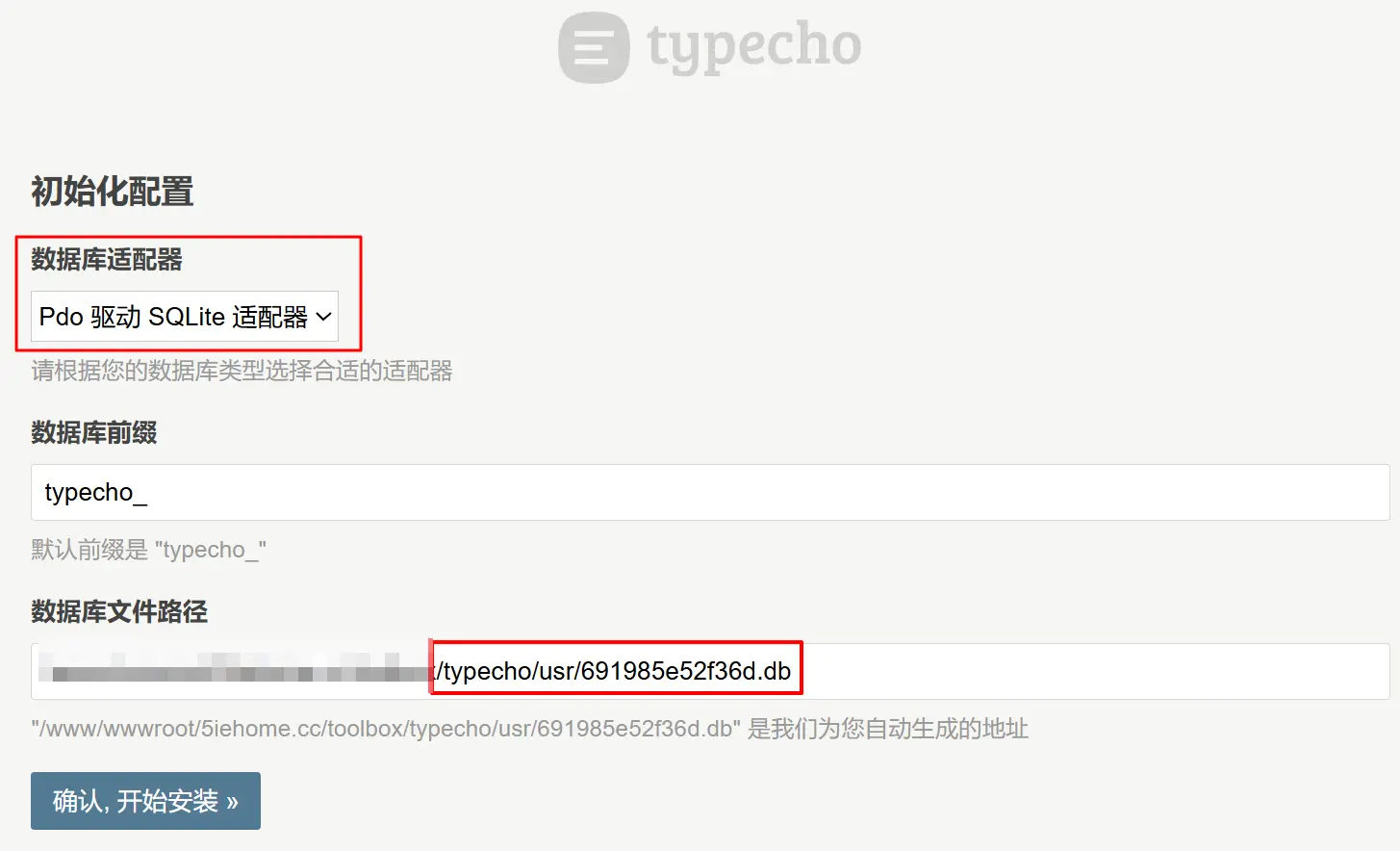
blog.5iehome.cc,全新安装Typecho v1.2.1程序。确保安装的Typecho版本与你的服务器环境PHP版本兼容。安装的时候,数据库类型选择是Pdo 驱动 SQLite 适配器,安装程序会随机生成数据库文件,比如:691985e52f36d.db
- 备份WordPress:这是至关重要的一步。 请务必完整备份
WordPress的数据库和所有网站文件(尤其是wp-content/uploads/目录下的上传文件)。一种方法是通过WordPress后台的工具,导出全部数据,后缀名是XML。
- 安装Typecho:在服务器新建了新的网站:
使用插件迁移数据
- 获取插件:下载
Typecho官方提供的Wordpress To Typecho导入插件。 - 安装并配置插件:将插件上传至
Typecho的/usr/plugins/目录,并在后台启用它。这里既可以导入第一步从Wordpress导出的完整XML数据,也可以在插件设置中,准确填写你 WordPress 网站所使用的数据库信息(地址、用户名、密码、数据库名、表前缀等)。建议最好是两种博客程序都安装在同一个服务器,这样就可以公用同一个MySQL数据库信息。 - 执行转换:在
Typecho后台找到从WordPress导入数据选项,启动转换过程。转换时间会取决于你数据量的大小。
- 获取插件:下载
处理媒体文件
- 插件通常不自动处理图片等媒体文件。你需要将
Wordpress的wp-content/uploads/目录下的所有文件,手动复制到Typecho的usr/uploads/目录中。PS:这就体现出图片一般都上传到外部图床的好处了。
- 插件通常不自动处理图片等媒体文件。你需要将
迁移后调整与测试
设置永久链接:进入
Typecho后台,设置**永久链接**(固定链接)。为了保持与原Wordpress链接结构一致或避免死链,建议你选择合适的格式。别忘了开启地址重写功能。宝塔面板下设置伪静态规则如下:if (!-e $request_filename) { rewrite ^(.*)$ /index.php$1 last; }检查与测试:
- 内容检查:仔细检查文章、页面、评论等数据是否完整、准确地导入。
- 链接修正:如果发现文章内的图片路径或内部链接仍指向旧地址,可能需要在数据库中进行批量查找和替换。
- 功能测试:测试网站的各项功能,包括链接跳转、搜索、评论提交等是否正常工作。
⚠️ 重要注意事项
- 插件与主题:
Wordpress的插件和主题无法直接迁移到Typecho。稍后需要为Typecho重新寻找和配置功能相近的插件,以及适配的主题。 - 数据库错误处理:如果在导入过程中遇到类似
Data too long for column 'agent'的数据库错误,可能需要调整Typecho相关字段的长度或修改MySQL的配置。 - SEO与重定向:若迁移前后域名或链接结构发生变化,为了避免搜索引擎排名下降和死链,建议设置
301重定向,将旧的Wordpress链接指向新的Typecho链接。
后记
至此,全部迁移过程完成,后续会记录和分享 Typecho 的插件和主题体验。
【END】
https://cmy.homes/register?aff=HBVX
建议您试试草莓云机场,可以流畅观看youtube和tiktok,上reddit/x也没有问题,还有各种ai优化节点。