找到
4
篇与
免费图床
相关的结果
-
 【E家原创】免费图床解决方案 前言自从建站以来,最开始文章的附图都是以附件形式上传到博客文件夹下,好处是方便备份和迁移。后来发现这样每次加载都会增加服务器的负荷,影响页面的打开速度。因此希望图文分离,图床的需求由此产生。图床的基础要求就两点:速度+稳定,本着白嫖的想法,开始尝试过网上一些免费图床,但是体验不是很好,不是隔三岔五打不开了,就是有各种限制。所以最后尽量选择一些大厂提供的免费空间作为图床。接下来我为大家分享我使用的几种免费图床解决方案:Github + CDNBackblaze + CloudflareCloudflare R2Github + CDNGithub 的图床稳定性是不容置疑的,所以图床一旦出问题,就快速切换到这个方案应急。需要注意的是 Github 图片仓库如果过大的时候,记得换仓库,否则有封号的风险。配置方案网上有很多教程,这里我想分享一直使用的方案:通过 PicX 压缩成 webp 格式并上传至 Github 上,同时复制 Markdown 格式的带 CDN 的图片链接,添加博客文章中。图片制作见另外一个帖子:fabritor:快速构建属于自己的图片设计编辑器PicX 是一款安全且免费的图床工具,提供图片上传托管、生成图片链接和图片工具箱服务。PicX 建议使用自定义的仓库和分支,即 PicX v2.0:https://v2.picx.xpoet.cn/这样你可以自由的选择上传的文件夹。使用手册见:https://picx-docs.xpoet.cn/usage-guide/get-start.html在我的设置 -> 图片链接规则配置,选择适合的 CDN,从而实现 CDN 加速。推荐使用 jsDelivr,相对稳定。类型图片链接规则GitHub Pageshttps://}.github.io/}/}GitHubhttps://github.com/}/}/raw/}/}jsDelivrhttps://cdn.jsdelivr.net/gh/}/}@}/}Staticallyhttps://cdn.statically.io/gh/}/}@}/}ChinaJsDelivrhttps://jsd.cdn.zzko.cn/gh/}/}@}/}上传时建议勾选压缩图片和转换 Markdown,这样上传后直接就得到压缩后的 Markdown 图片地址,复制到博客文章中即可。压缩图片格式推荐是 webp 格式。Backblaze + CloudflareBackblaze 的优势是每月前 10G 流量免费,用于做图床是非常够用的。同时使用 Cloudflare 自定义域名做 CDN 加速。准备条件:Backblaze 免费账户,申请地址:https://www.backblaze.com/sign-up/cloud-storage?referrer=getstartedCloudflare 免费账户,这个基本上大家都知道怎么注册了。创建存储桶登录后,点击左侧的 “桶”,点击“创作一个桶”桶独特名字:Bucket 名称必须是全局唯一的,并且必须至少有6个字符。一旦创建,后期无法修改。桶里面的档案是:设置为“公众”。桶创建后,点击“桶设定”,在“桶信息”中添加 来配置桶的缓存时间。这样可以适当的控制下流量。接下来就可以点击“上载/下载”按钮进行图片上传了。图片链接地址格式如下:https://f004.backblazeb2.com/file/自定义桶名称/图片.webp在 CloudFlare 中配置域名如上面提到的图片链接格式,链接很长又不友好。如果想替代成自定义域名的方式,就需要在 CloudFlare 中进行设置了。在 CloudFlare 域名 DNS 里面创建一条 CNAME 记录,并把上面图片链接地址中域名部分填到目标里面,并且启用 CloudFlare 的代理,这样我们才能享受到带宽联盟的优惠。注意:这里只能是二级域名,如 img.5iehome.cc,而不能是多级的 blog.img.5iehome.cc,否则 CloudFlare 会无法申请证书,也就无法正常启用 HTTPS。这时候我们就可以用 https://img.5iehome.cc/file/自定义桶名称/图片.webp 访问这个图片了。但是我们仍然想只看到 https://img.5iehome.cc/图片.webp 形式,那么还需要进行进一步的配置。为请求配置 CloudFlare 规则前往 CloudFlare 的“规则页面”,选择“转换规则”,然后在“重写 URL”这个 tab 中新增一个规则。规则名称:随意填写选择“自定义筛选表达式”:依次设置“主机名",“等于”,“img.5iehome.cc”点击“And”按钮,增加一条规则,依次设置“URL 路径”,“开头不是”,“/file/wp-img”或者直接“编辑表达式”,输入:(http.host eq "img.5iehome.cc" and not starts_with(http.request.uri.path, "/file/wp-img"))接下来设置重写参数,选择“重写到...”,表达式类型选择“Dynamic”,表达式填写:concat("/file/wp-img", http.request.uri.path)这样 CloudFlare 就会自动补全完整的路径,即可以通过 https://img.5iehome.cc/图片.webp 形式来访问图片了。对象存储管理使用 Blackblaze 自己的网页形式进行图片的上传和下载固然可以,但是操作起来感觉还是不算友好。这里推荐使用对象存储形式来管理图片。可参考 Alist 官方文档对象存储部分:https://alist.nn.ci/zh/guide/drivers/s3.html按照下图的步骤进行配置,即可在电脑端或网页端进行快速的管理,要比 Blackblaze 官方自己的管理方式要友好方便的多。Cloudflare R2CloudFlare R2 可以提供免费 CDN,绑定域名不需要备案,每月有免费 10GB 流量额度,足矣支撑个人博客使用,即使超出之后,费用也是相当便宜。详细定价: https://developers.cloudflare.com/r2/pricing/准备条件:Cloudflare 免费账户,域名已经托管到 Cloudflare 上,最好是直接在 Cloudflare 上购买的域名。在 Cloudflare 上已经绑定银行卡,不会产生扣费。创建 R2 存储桶点击页面左侧的 "R2",选择“将 R2 订阅添加到我的帐户”。接下来选择“创建存储桶”。存储桶名称:任意。位置:如果是面向大陆用户,建议指定“亚太地区(APAC)”。接下来就可以通过拖放或从计算机中选择,添加文件到 R2 存储桶中了。注意:超过 300 MB 的文件只能使用 S3 兼容性 API 或 Workers 上载。给 R2 存储桶绑定域名选择“设置”页面,在“自定义域”选择“连接域”。接下来添加自定义域名,这里就体现出直接在 Cloudflare 上购买和托管域名的好处了,直接输入想要的二级域名,点击“继续”。这样 Cloudflare 会自动为你添加二级域名了。点击“连接域”,稍等几分钟,域名就连接好了。设置允许公开访问这一步很重要,如果不设置,上传图片后,是不能直接在公网访问的。在“R2.dev 子域”中,选择“允许访问”。键入“allow”并确认,允许公开访问。设置之后可以看到,已经允许公共访问,到这一步,桶的配置已经完成。对象存储管理同样使用 Cloudflare 自己的网页形式进行图片的上传和下载操作起来感觉还是不算友好。这里推荐使用对象存储形式来管理图片。可参考 Alist 官方文档对象存储部分:https://alist.nn.ci/zh/guide/drivers/s3.html按照下图的步骤进行配置,即可在电脑端或网页端进行快速的管理。参考资料:https://www.howie6879.com/post/2022/05_pic-url-solution/#-github--jsdelivrhttps://www.boris1993.com/migrating-blog-images-to-backblaze.htmlhttps://testerhome.com/topics/36077https://alist.nn.ci/zh/guide/drivers/s3.html#list-object-version【END】
 -
Piwigo - 开源的网络照片库软件安装教程 软件介绍Piwigo 是一个开源的网络照片库软件,,用于管理照片,专为组织、团队和个人设计。软件地址官方网站:https://cn.piwigo.org/ Github项目地址:https://github.com/Piwigo/Piwigo环境要求及安装方式Piwigo 需要网络托管才能运行。对于包含所有内容(安装,托管,备份)的照片库解决方案,或者如果您只是想在不安装的情况下尝试 Piwigo,则可以考虑在 Piwigo.com 上开设免费试用帐户。服务器要求推荐 web 服务器 Apache 或 nginxPHP 5.3 以上版本,推荐 PHP 7+MySQL 5 以上版本,或 MariaDB推荐安装 PHP ImageMagick 模块或 PHP GD 模块exiftool 对于插件写入元数据或任何其他处理 EXIF/IPTC 元数据的插件是必需的插件 VideoJS 需要 ffmpeg 来创建视频海报建议使用 pdftoppm 从 PDF 文件(而不是 ImageMagick)生成海报。网络安装下载 PHP 安装脚本:NetInstall script通过 FTP 客户端上传脚本到服务器安装目录通过浏览器运行脚本,比如 http://5iehome.cc/piwigo-netinstall.php , 根据提示进行安装。手动安装下载最新版本安装包:latest stable version通过 FTP 客户端上传脚本到服务器安装目录并解压通过浏览器运行脚本,比如 http://5iehome.cc/piwigo , 根据提示进行安装。填写 Web 提供商所提供的 MySQL 数据库连接信息,默认情况下,数据表前缀为 piwigo_,但你也可以自定义它(仅支持字母与数字)。 安装结束后,你会看到安装成功或失败的提示 安装成功后,首次访问界面如下 Docker 安装GitHub 库:https://github.com/xmanyou/piwigo-docker环境需求:需要安装 docker 和 docker-compose镜像内容:本镜像包括2个服务mysql 5linuxserver/piwigo (https://github.com/linuxserver/docker-piwigo)配置文件version: "3" services: piwigo: image: linuxserver/piwigo network_mode: bridge ports: - 8899:80 links: - db db: image: mysql:5 network_mode: bridge environment: MYSQL_USER: "piwigo" MYSQL_PASSWORD: "piwigo" MYSQL_DATABASE: "piwigo" MYSQL_RANDOM_ROOT_PASSWORD: "true"安装 Piwigo,镜像启动后,需要先执行 Piwigo 的安装,打开页面:http://localhost:8899数据库配置如下:数据库主机: db (注意,这里要填镜像里的 service 名,而不是localhost)数据库用户: piwigo (mysql db user)数据库密码: piwigo (mysql db password)数据库名: piwigo (mysql db name)管理员信息自行配置。访问和管理 Piwigo,打开页面:http://localhost:8899 ,用管理员账号登录,即可进行管理。参考资料Piwigo 官网安装指导用Docker安装Piwigo个人相册系统【END】
-
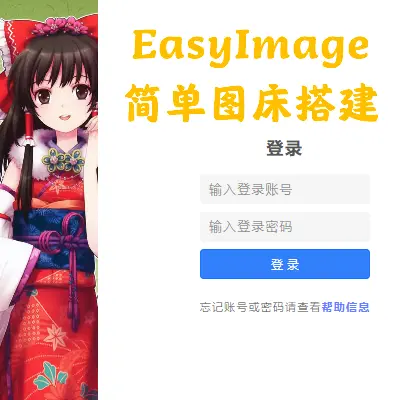
【E家原创】搭建”简单图床 - EasyImage“ 前言从搭建博客开始,就想好了维护和搬家的情况,其中就要考虑如何存储管理博客附件。博客附件主要以图片为主,图片管理方式比较好的解决方案还是把图片单独存储在图床,便于引用和优化调用速度。 之前尝试了很多免费图床,但是不是突然被墙了,就是调用效果不好。回过头来还是自建图床比较好,设置单独的域名,这样便于博客搬家,图片链接不受影响。图床选择网上有各种图床程序,绝大多数都是需要数据库支持的,这对于数据搬迁也不是很友好。最终发现了“简单图床 - EasyImage”图床程序,简单强大无数据库,非常契合我的目的,它还具备以下特点:支持 Webp 格式转换支持仅登录后上传支持设置图片质量支持文字/图片水印支持设置图片指定宽/高支持上传图片转换为指定格式支持限制最低宽度/高度上传支持 API在线管理图片支持网站统计支持设置广告支持图片鉴黄支持自定义代码支持上传IP黑白名单支持创建仅上传用户项目展示GitHub开源地址:https://github.com/icret/EasyImages2.0下载地址:https://github.com/icret/EasyImages2.0/releases文档地址:https://icret.github.io/EasyImages2.0/#/Demo地址:https://png.cm/界面演示宝塔面板搭建过程之所以选择宝塔面板搭建,主要还是简单,方便后期备份。搭建环境推荐环境:Nginx + PHP≥7.0 + linux 需要 PHP 支持Fileinfo, iconv, zip, mbstring, openssl扩展,如果缺失会导致无法上传/删除图片。这里遇到了本文的难点,我使用的甲骨文免费主机安装fileinfo总是不成功,经过查找安装日志和网上查找,终于找到了解决方法。添加虚拟内存打开PHP安装扩展,我们会看到fileinfo安装成功需要内容大于1G。如果服务器的内存小于1G,可以通过宝塔免费的Linux工具箱来添加虚拟内存。打开宝塔面板软件商店,搜索并安装Linux工具箱。Swap/虚拟内存 => 添加Swap 输入2048,增加2G虚拟内存,重启PHP生效。 fileinfo 扩展安装然而以上方法我都试过了,fileinfo还是安装不成功,搞了半天终于安装日志找到了原因。能看到的就只有C preprocessor “/lib/cpp” fails sanity check这个问题,于是在网上找答案说是底层没有安装glibc-headers和gcc-c++。执行yum install glibc-headers yum install gcc-c++再次安装fileinfo,重启PHP和Nginx,至此安装成功!域名解析把图床打算用的域名解析到搭建图床的服务器上,这边以cloudflare为例子,创建一个二级域名。宝塔面板点击新建站点,只需要填写域名,选择PHP即可,简单图床足够简单,不需要数据库!接下来配置SSL证书,记得打开强制SSL。图床程序安装打开网站的根路径/www/wwwroot/img.5iehome.cc,将里面默认的文件都删除。 然后下载EasyImage的安装包,点开远程下载,输入下面的链接,以 2.6.7 版本为例:https://github.com/icret/EasyImages2.0/archive/refs/tags/2.6.7.zip然后解压这个安装包,把解压后文件夹里面的所有内容,复制到根目录,并删除这个压缩包。打开站点目录,把下图的这个勾勾去掉:之后打开网址,安装环境检测完毕,输入管理员用户名和密码设置,完成安装。 参考文档https://blog.csdn.net/u012874878/article/details/127630518https://blog.laoda.de/archives/aapanel-install-easyimage【END】
-
【汇总:免费图床 / 图床源代码】 LOC专用免费图床地址:https://www.locimg.com说明:最大可上传 100.00 MB 的图片,单次同时可选择 5 张。美团图床地址:https://695402.xyz/mt/说明:最大可上传 20 MB 的图片,单次同时可选择 10 张。流浪图床地址:https://p.sda1.dev/说明:最大可上传 5 MB 的图片,单次同时可选择 100 张。喷子图床地址:https://pz.al/说明:最大可上传 50.00 MB 的图片,单次同时可选择 10 张。Postimage【推荐】地址:https://postimg.cc/说明:强烈推荐!上传的同时解决了自定义尺寸,非常方便于各种使用场景。简易百度图床【推荐】地址:https://img.fzxx.xyz/说明:吾爱破解论坛推荐图床,上传得到 得到 https://imgsrc.baidu.com/forum/pic/item/************************************.jpg/.png/.gif(上传时的图片后缀) 的图片链接IMGDD【推荐】地址:https://imgdd.com/说明:2024-05-05发现的免费图床,Fast image delivery across the globe, for free.ImgURL【推荐】地址:https://www.imgurl.org/图床程序 GitHub 地址:https://github.com/helloxz/imgurl即刻图床【推荐】地址:Chrome插件完整版微博图床【推荐】地址:微博图床Github 项目地址:https://github.com/Suxiaogang/WeiboPicBedGithub 项目地址:https://github.com/Semibold/Weibo-Picture-StoreEasyImage2.0 简单图床地址:https://png.cm/说明:开源免费无数据库图床图床程序 GitHub 地址:https://github.com/icret/EasyImages2.0SM.MS地址:https://sm.ms路过图床地址:https://imgtu.com/遇见图床地址:https://www.hualigs.cn兰空图床 (Lsky Pro)GitHub 地址:https://github.com/lsky-org/lsky-pro官网地址:https://www.lsky.pro/PicGo (图床上传工具)GitHub 地址:https://github.com/Molunerfinn/PicGo说明:用于快速上传图片并获取图片 URL 链接的工具PicXGitHub 地址:https://github.com/XPoet/picx官网地址:https://picx.xpoet.cn/#/upload说明:基于 GitHub API 开发的具有 CDN 加速功能的图床管理工具。无需下载与安装,网页端在线使用!免费!稳定!便捷!极速!PicList (图床上传工具)GitHub 地址:https://github.com/Kuingsmile/PicList说明:PicList 是一款高效的云存储和图床平台管理工具,在 PicGo 的基础上经过深度的二次开发,不仅完整保留了 PicGo 的所有功能,还增添了许多新的功能。