找到
59
篇与
软件技巧
相关的结果
-
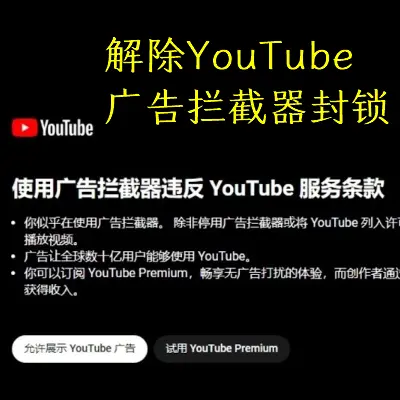
 解除 YouTube 对广告拦截器的封锁! 前言最近打开 YouTube,会弹出一个对话框,提示“使用广告拦截器违反 YouTube 服务条款”。点击“允许展示 YouTube 广告”,弹出一个界面让你点击刷新页面,但是仍然出现违反服务条款的对话框。解决方法(2023-12-20更新)新增用户规则:打开网址:https://axol.lol/阻擋破解点击“复制代码”按钮,复制以下代码youtube.com##+js(set, yt.config_.openPopupConfig.supportedPopups.adBlockMessageViewModel, false) youtube.com##+js(set, Object.prototype.adBlocksFound, 0) youtube.com##+js(set, ytplayer.config.args.raw_player_response.adPlacements, []) youtube.com##+js(set, Object.prototype.hasAllowedInstreamAd, true)打开浏览器广告拦截器的扩展选项,这里以 AdGuard 为例在“用户过滤器”中粘贴刚才复制的代码,点击“保存”按钮 再次打开 YouTube 视频,弹窗不见了新增油猴脚本新建油猴脚本输入以下代码:// ==UserScript== // @name 自动跳过YouTube广告 // @namespace youtube // @version 1.0 // @description 在YouTube网页上自动跳过广告 // @author Joey Gambler // @match *://www.youtube.com/* // @grant none // ==/UserScript== (function () { 'use strict'; function skipAd() { var skipButton = document.querySelector('.ytp-ad-text.ytp-ad-skip-button-text'); if (skipButton) { skipButton.click(); console.log("Click button"); } } // 设置检测时间间隔 var timer = setInterval(skipAd, 1000); // 1000毫秒 = 1秒 })();或直接添加油猴脚本地址: YouTube去广告 (greasyfork.org)")如果对您有帮助,欢迎点赞分享哦!参考文档https://github.com/JoeyGambler/youtube-ad-skip/blob/main/ad-skip.js【END】
 -
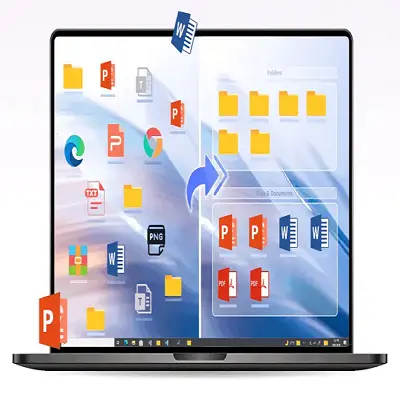
5款 Windows 桌面整理工具 本文作者:习习闻朝露 转载地址:https://sspai.com/post/84062前言为了桌面整洁工作有效率,我找了这5款Windows桌面工具办公生活中,我们一个简单规整且可以让你工作效率翻倍的Windows桌面。我常常因为电脑桌面的混乱而忧愁,来来回回的整理,将办公软件和工具规整排列,但是进行一番操作后,实际工作的时候,我并没有因为它的规整而缩短找软件、找文件、找记事本的时间。我经常怀疑是不是自己没有按照工作习惯整理,或是不如直接将工具都摊开在桌面上,虽然乱,但好找啊!也因此,我放弃了手动整理,开始寻找关于Windows桌面整理的工具,企图优化自己的桌面,本篇给大家奉上收集结果!01 桌面启动器 | Wox这是一个“启动器”,作为国人开发的开源项目,它还是很优秀滴!在功能上,你可以通过wox的快捷键呼出搜索框,支持查找应用程序、文件和书签等内容。你也可以尝试通过插件扩展更多的搜索项目,Wox支持Csharp、Python、NodeJS、Golang等代码编写的插件。既然是可以添加插件的,它本身自然也有丰富的插件储备,比如常见的天气、Everything、有道翻译、剪贴板、豆瓣电影、putty等工具。我们可以在他的设置窗口中添加自己的网络搜索,用以满足日常需求。当然,对于主题的设置,你也可以按照喜好自定义。 https://www.wox.one02 桌面工具条 | Hazakura在电脑桌面,我常常会想要直接找到并启动某一个程序,尽可能地省去寻找打开等一系列的操作。Hazakura是一个Windows辅助工具,当你启动运行它,就可以为电脑屏幕顶部添加一个具有13项功能的工具条,可以一键选择并跳转某一个功能。你可以在工具条中找到播放音乐、翻译、OCR、护眼、生成二维码、截屏、天气、番茄钟等功能。使用快捷键调出并启动软件是非常方便和快速的方式,我们可以点击鼠标左键:①调用slidetoshutdown,下拉关机;②随机播放mp3格式歌曲,点击鼠标右键可停止播放。我们也可以调出一些小工具,如③翻译,先将要翻译的内容复制到剪贴板,然后鼠标左键,弹出翻译结果并复制到剪贴板就可以了;④OCR:这个功能需要配合截屏工具使用,先截图,点击“√(对号)”将其复制到剪贴板,然后点击OCR,即可识别截图中的文字内容,它支持中文英文混合内容;除此之外,你还可以利用它启动护眼、二维码生成、截屏、壁纸切换、静音等功能。网盘:https://pan.quark.cn/s/2a1318d3829503 桌面时钟 | Digital Clock 4当我们专注于一件事时,常常会忘记时间,也许我们需要一款桌面时钟,这款你可以把它作为Windows桌面数字时钟的天花板了。这是一款“带插件的漂亮可定制时钟”,它的功能非常全面,且支持插件扩展,包含计时器、倒计时、便签、报时、闹钟、报时、自动关机等。下载:https://sourceforge.net/projects/digitalclock404 桌面整理 | Desktopcal如果你需要一个明面上的工作日历,那么可以尝试使用这款桌面日历。双击桌面就可以记录琐事,方便实用。它能帮你轻松管理各种日程安排,同时提供万年农历、24节气与各种常见的节庆、纪念日等信息。你可以轻松导入/导出数据,在不同设备间移动数据,具备云数据同步功能。还可以根据需求,打印任意日期和形式的日历。除了日常安排的设置,还可以设置背景颜色,把每一天都变成彩色的。官网:https://chs.desktopcal.com/chs05 桌面便签 | LESLIE NOTE其实我觉得桌面日历和桌面便签的作用有些类似,这是一款Windows本地笔记软件,可实现密码管理、收支记录、生日管理等。它自带一个桌面便签,数据保存在本地,开发者强调“你的笔记只属于你自己”,支持WebDAV同步。它对数据安全有着执着要求,且强调本地数据、备份、加密、容灾、远程销毁、自动保存、历史版本,你用它完全不用担心数据丢失。官网:www.lesliexin.com/pc/lne\_lnlist.html桌面的美观和工具设置就整理到这里啦,基本上都是小工具,挑挑拣拣在桌面上放一放,可以让电脑桌面更加美观,更加实用,且可以比较实在地提高工作效率!【END】
-
Midjourney 从零基础到落地实践 本文作者:yaoyao 转载地址:https://sspai.com/post/80640前言这是我的第一篇Midjourney教程。 从注册登录到基本的操作界面,提示词组成后缀介绍,到主流的生成图片的方式,以及最重要的提示词咒语分享,还有一些我的使用心得,希望对大家有帮助! 喜欢的话欢迎关注我,欢迎点赞收藏评论!~一、AI绘画的背景1.1 AI绘画的发展最近,AI绘画成为了热门话题,它的发展可以追溯到20世纪50年代的计算机绘画。当时人们开始尝试使用计算机生成艺术作品,但由于技术和算法的限制,计算机绘画的真实感仍然有限。随着机器学习和深度学习技术的不断发展,AI绘画得到了更大的发展空间。利用神经网络和机器学习技术,AI绘画可以模拟艺术家的创作思维和技巧,生成具有艺术感和真实感的作品。比如许多人对AI绘画产生了浓厚兴趣,是因为MidJourney生成的数字油画,获得了Colorado博览会艺术比赛的第一名。同时,AI绘画还可以帮助用户快速生成各种风格的艺术作品,为人们的创作提供更多可能性和灵活性。1.2 Midjourney 基本介绍Midjourney是一款AI绘画工具,只要输入关键字,就能通过AI算法生成相对应的图片,可以选择不同画家的艺术风格,例如安迪华荷、达芬奇、达利和毕加索等,还能识别特定镜头或摄影术语。由美国一家工作室开发的Midjourney于2022年3月首次亮相,在8月迭代至V3版本并开始引发一定的关注,而2023年更新的V5版本让Midjourney及其作品成功“出圈”。二、Midjourney新手前期准备接下来我们就重点介绍Midjourney这款AI工具。2.1 注册流程由于Midjourney是搭建在Discord平台上完成图片生成和交互操作的,所以,两者的关系类似于微信和小程序。因此,需要先注册一个Discord账号。Discord 官网链接:https://discord.comMidjourney 官网链接: https://www.midjourney.comDiscord / Midjourney 官网注册链接:https://discord.com/register两个渠道都可以,在Discord 官网或Midjourney 官网都可以注册。方式一:进入Midjourney 官网,在首页右下角点击“Join the Bate”,就进入了接下来的注册流程。方式二:首先打开Discord的注册链接,点击右上角“Login”点击登录,点击注册即可。按照流程提示,填写电子邮箱、用户名、密码等信息,点击注册后进行人机验证。2.2 下载客户端Discord 可以下载电脑桌面客户端和移动端,可以根据自己的使用习惯选择。官网链接: https://discord.com/download2.3 加入 Midjourney 社区登陆客户端后,点击左侧绿色指南针图标“探索公开服务器”,就可以看到Discord丰富多样的社区群组了。在Featured communities(特色社区)版块里,Midjourney排在第一个,接着我们点击进入Midjourney社区啦!2.4 新建属于自己的服务器创建服务器的窗口,首先选择“亲自创建”,然后选择“仅供我和朋友使用”,最后创建服务器名称,填写完成之后进入属于自己的服务器。2.5 添加 Midjourney 机器人创建好自己的服务器之后,将开始最重要的一步为自己对服务器添加Midjourney机器人。在频道中点击右边顶部的“成员”图标,点击“Midjourney Bot”,弹窗中点击“Add to Server”(添加到服务器)。选择刚才自己创建的服务器,这样就可以把最重要的机器人邀请到自己的服务器中了。在成员列表里,可以看到“Midjourney Bot”和自己。至此,所有的准备工作就完成啦!三、Midjourney生成第一张图经过以上繁琐的准备工作,马上带大家生成第一张属于自己的AI作品,一起来看看AI绘画的神奇吧。接下来会分为三步,输入关键词,调整图片,保存图片到本地。3.1 输入关键词Midjourney的交互方式为对话式,在对话框中输出“/”召唤出我们需要的指令,可以看到有数十几种指令。现在我们选择“/imagine”,对话框中会出现此“/imagine”以及黑色底的 prompt 英文单词,这种感觉好像要开始编程写代码了。没错,紧接着只需要在 prompt 后输入提示词,就可以生成相应的一幅画啦。接下来赶紧试一试吧,现在我输入提示词“a cat”,可以看到Midjourney bot显示“ a cat — v 5 @yaoyao (relaxe),过了五秒显示四宫格的喵咪图片。(– v 5的后缀会在第六部分后缀参数中详细介绍)3.2 高清图片和调整图片因为系统生成的是组合在一起的四宫格图。那么如何单独修改和查看一张图片呢?可以看到图片下方有 U1-U4、V1-4 两排按钮,它分别对应上面生成的图片。U 代表 Upscale(高档的):点击选择后 Midjourney 会单独放大对应的图片;V 代表 Variation(变化的):点击选择后 Midjourney 会根据所选择的图片再生成 4 张风格相似的图片。这时候我比较喜欢第四张喵咪的图片,我就可以点击U4,等待系统给我回复一张高清单独的第四张猫咪图。接下来点击V4进行调整,同样经过几秒给我回复了微调的四张图。3.3 保存图片接下里就是把图片保存到本地啦。想要保存高清大图,一定要点击图片,再点击图片下方的“在浏览器中打开”,这样就可以在浏览器中查看到高清大图,右键可保存图片。四、Midjourney基本操作指令介绍4.1 Midjourney 基本操作指令一览表/imagine 【prompt】最基本的文生图绘画指令,在后面输入提示词就可以生成图片。/describe 【image】最新的图生文指令,上传图片,图片生成四段描述词/settings 进行模式设定,包括模型版本、样式值、质量值和升级器版本等。/subscribe 购买会员服务的链接,管理订阅/ask 【question】获取问题答案/blend 混合模式,该指令允许你上传2-5张图片,然后将这些图片合成新的图片效果。/info 查看你的用户信息,有关当前排队或正在运行的作业、订阅类型、续订日期等信息。/help 指南及基本的帮助信息/prefer option set 创建或管理一个自定义选项/prefer option list 查看你当前的自定义选项/prefer suffix 指定一个后缀,添加到每个提示的末尾/show 重现自己的画作/fast 切换到快速模式/relax 切换到放松模式,比 Fast 慢,一般付费用完 Fast 之后会自动切换到 Relax;/private 私人创作,作品不会放在公开空间。/stealth 切换到隐身模式(对于专业计划的用户 60 美金/月),生成的图片不在社区展示/piblic 切换到公共模式(对于专业计划的用户 60 美金/月)4.2 Midjourney主要操作指令介绍/imagine 文生图绘画指令/describe 最新的图生文指令点击上传图片,然后 MidJourney 会自动分析图片的内容,生成 4 条适合的 Prompt,可以在这些 Prompt 的基础上添加自己的创意想法,创造出更有趣的设计。这个功能是4月初上线的,简直好评如潮,不用花费太多时间去构思 Prompts,一键生成满意的图片。/blend 图像混合模式/settings 进行模式设定第一行:版本号 MJ version 1, 2, 3, 4, 5 是生成图片版本,最新的是v5,分辨率更高,理解力更强,细节处理更好,强烈推荐;第二行:画风 Niji Mode是二次元风格,MJ Test是漫画风格,MJ Test Photo是照片风格,最近Niji风格也是大火;第三行:图片的质量参数 质量越高,图片效果越好,默认的是Base quality, 质量越好,消耗的资源越大;第四行:风格参数,low, med, high, very high四种模式,越高图片越精细第五行:操作模式:Public mode是公开模式,所有人都可以看到你生成的Stealth mode是隐私模式,只有自己可以看到Remix mode是混音模式,可以局部风格进行调整Fast mode是快速模式,即可以快速出图Relax mode是放松模式,出图较慢settings 操作模式详细介绍在公共模式和隐身模式之间切换。对应于/public 和/stealth 命令。切换到Remix混音模式.(1)在文本框内输入 /prefer remix,按回车键发送以启用 Remix 模式,或使用/settings 命令并切换按钮激活混音模式 Remix Mode。启用后,生成的所有图像都会变成 Remix 模式,再次发送 /prefer remix 可以关闭该模式。(2)点击已经生成好的图像下方的 V1/ V2/ V3/ V4 任一按钮,在弹出的文本框内修改原来的提示词,然后提交。通过不修改弹出窗口中的提示,在 Remix 处于活动状态时创建标准图像变体。正常模式下 V 按钮是用来生成图像变体的,点击后会变成蓝色;开启 Remix 模式后,点击 V 按钮会弹出可以修改原有提示词的窗口,按钮会变成绿色(3)可以在使用 Remix 时切换模型版本。完成 Remix 后,使用/settings 或/prefer remix 命令将其关闭。/help 指南及基本的帮助信息help里面有很多使用说明,对于新手来说,是很好的引导提示。/prefer suffix 指定一个后缀,添加到每个提示的末尾设置默认添加到每个提示末尾的后缀,设置后每次会自动在提示内容后面加上后缀。比如添加“–hd”如果需要去除之前设置的后缀,只需要再次输入,将“value”字段内容为空保存就可以清空之前的后缀设置。注意后缀只支持参数,不支持提示词。五、Midjourney图片生成方式5.1 关于咒语 Prompt(1)Prompt 咒语在作图之前,我们先来了解一下Prompt。如果把Midjourney比喻成魔法世界,那么Prompt就是魔法咒语。简单来说Prompt是Midjourney Bot 解释以生成图像的文字描述。 Midjourney Bot 将 Prompt 中的单词和短语分解成为Token的较小部分,然后用于生成图像。所以提示词越详细、纬度越多的话魔法更强,就可以得到更加有魔力的图片。(2)咒语的结构组成初级咒语:一个基本的提示可以简单到一个单词、短语或表情符号。高级咒语:可以包括一个或多个图像链接、多个文本短语或单词,以及一个或多个后缀参数。接下来这部分主要讲解 Text Prompt 咒语部分,Parameters 后缀参数可以跳转到本文的第六部分详细讲解。(3)咒语的维度主体:人、动物、人物、地点、物体等。person, animal, character, location, object,媒介:照片、绘画、插图、雕塑、涂鸦、挂毯等。photo, painting, illustration, sculpture, doodle, tapestry环境:室内、室外、月球上、纳尼亚、水下、翡翠城等。indoors, outdoors, on the moon, in Narnia, underwater, the Emerald City构图:顶视、人像、爆头、特写、鸟瞰图等。Top view,Portrait, headshot, closeup, birds-eye view,灯光:柔光、环境、阴天、霓虹灯、工作室灯等。soft light, ambient, overcast, neon, studio lights氛围:充满活力、柔和、明亮、单色、彩色、黑白、柔和等。vibrant, muted, bright, monochromatic, colorful, black and white, pastel情绪:稳重、平静、喧闹、精力充沛等。Sedate, calm, raucous, energetic风格:东方山水画、浮世绘、日本漫画风格、皮克斯、蒸汽朋克、新海诚、宫崎骏风格。Tradition Chinese Ink Painting,Japanese Ukiyo-e,Japanese comics/manga,Pixar,Steampunk,Makoto Shinkai,Miyazaki Hayao style等等等(4)使用咒语的例子中秋主题插画:主体:rabbit, Chang’e(嫦娥,兔子)媒介:ethereal illustrations(插画)环境:moon palace(月宫)氛围:Chinese traditional festival Mid-Autumn Festival(中国传统节日中秋节)情绪:charming(迷人的)风格:oriental style(东方风格)完整关键词咒语:Chinese traditional festival Mid-Autumn Festival, Chang’e, rabbit, moon palace, oriental style, ethereal illustrations, white and red, orange and sea blue, charming palaces, ancient Chinese costumes, folklore, festival atmosphere, historical images接下来根据「 中秋主题插画 」为项目背景,分别运用midjourney三种主要生成图片的方式去讲解。分别是文生图、图生图、图生文生图。5.2 文生图第一步:召唤指令在对话框中输出“/”召唤出“/imagine”,前面第三部分生成第一张图片我们已经介绍过了。第二步:输入关键词把上面的关键词咒语复制回车即可。5.3 图生图 三步第一步:上传图片点击输入框 “+” 加号,上传选中的图片,按回车。第二步,复制图片地址查看图片,在浏览器中打开,复制图片地址。第三步:输入图片地址和提示词在输入框中选中/imagine ,粘贴图片地址,接着按空格(重点),复制提示词,按回车即可。关键词:Chinese traditional festival Mid-Autumn Festival, Chang’e, rabbit, moon palace, oriental style, ethereal illustrations, white and red, orange and sea blue, charming palaces, ancient Chinese costumes, folklore, festival atmosphere, historical images这一步我们还是用跟上面一样的提示词,对比看看得到的图片。5.4 图生文生图(四步 最新超好用)第一步,上传图片在输入框中选中/describe ,上传准备好的图片。第二步,选择提示词等待几秒就可以看到神奇的魔法生成的四条描述词。选择一条或者组合一下准备好。这边我选择了第一条:a chinese scene with a full moon, in the style of playful illustrative style, detailed, layered compositions, colorful storytelling, light cyan and gold, architectural illustrator, magical creatures, thomas cole –ar 75:46第三步,复制图片地址查看图片,在浏览器中打开,复制图片地址。第四步:输入图片地址和提示词在输入框中选中/imagine 输入图片地址,之后空格(注意一定要记得空格),接着输入选择的第一条咒语。最后得到的图片与参考图风格极度相似,一定会让你满意啦。总结:横向对比三种效果文生图,图生图,图生文生图六、Midjourney基本后缀参数介绍6.1 Midjourney基本后缀一览表1、宽长比:–aspect,或–ar调整图片的宽长比。2、混乱:–chaos 改变结果的多样性。较高的值会产生更多不寻常和意外的效果。3、负面提示:–no,–no plants表示会尝试从图像中移除植物。4、质量:–quality <.25, .5, 1, or 2>,或–q <.25, .5, 1, or 2>您要花费多少渲染质量时间。默认值为 1。值越高成本越高,值越低成本越低。5、种子:–seed Midjourney 机器人使用种子编号创建视觉噪声场,如电视静态,作为生成初始图像网格的起点。种子编号是为每个图像随机生成的,但可以使用 –seed 或 –sameseed 参数指定。使用相同的种子编号和提示将产生相似的结束图像。6、停止:–stop 使用–stop参数在流程中途完成作业。以较早的百分比停止作业会产生更模糊、更不详细的结果。7、风格:–style <4a, 4b or 4c>在 Midjourney模型版本4的版本之间切换8、程式化:–stylize ,或–s 参数会影响 Midjourney 的默认美学风格应用于作业的强度。8、升频器:uplight 选择 U 按钮时使用替代的“轻型”升频器。结果更接近原始网格图像。放大后的图像细节更少,更平滑。upbeta 选择 U 按钮时使用替代的 beta 升频器。结果更接近原始网格图像。放大后的图像添加的细节明显更少。6.2 Midjourney重点后缀介绍(1)版本 Version –v目前Midjourney已经更新到V5版本,V1、V2、V3、V4、V5每个版本的风格都不同,版本号越高,图片的分辨率越高,效果也最佳,提示词内没有版本参数时默认以V5 生成。后缀描述:–version 5 可以缩写为 –v 5–version 接受值 1、2、3、4 和 5。下面为V5 和V4 的出图效果对比。Midjourney V1 – V3 您可以使用–version 或–v 参数或使用/settings 命令并选择模型版本来访问更早的 midjourney 模型。不同的模型擅长处理不同类型的图像。Midjourney V4 模型具包括 a/b/c 三种不同的风格,通过在–V 4 提示末尾添加–style 4a 或者–style 4b 来试验这些版本。style 4c 是当前默认值,不需要添加到提示末尾。style 4a 、–style 4b:仅支持 1:1、2:3 和 3:2 纵横比style 4c(默认值):支持高达 1:2 或 2:1 的纵横比例如:/imagine prompt vibrant California poppies –style 4a(2)模型NijiNiji Model 该模型是 Midjourney 和 Spellbrush—niji 之间的合作,专门针对动漫盒二次元的模型插图风格。该模型对动漫、动漫风格和动漫美学有更多的了解。它在动态和动作镜头以及以角色为中心的构图方面表现出色。一般这个模型用在动画插画上,如果你需要画一幅插画,那么用 niji 模式比 V 系列模型效果更好。后缀描述:–Niji例如:/imagine prompt vibrant California poppies –niji(3)纵横比 Aspect Ratios –ar后缀描述:–aspect <值>: <值> 可以缩写为 –ar <值>: <值>–aspect 参数–ar 更改生成图像的纵横比。宽高比是图像的宽高比。它通常表示为用冒号分隔的两个数字,例如 7:4 或 4:3。不同的 Midjourney 版本模型具有不同的最大纵横比。–ar 参数将接受从 1:1(正方形)到每个模型的最大纵横比的任何纵横比。但是,在图像生成或放大过程中,最终输出可能会略有修改。示例:提示使用–ar 16:9(1.78) 创建具有 7:4(1.75) 纵横比的图像。大于 2:1 的宽高比是实验性的,可能会产生不可预测的结果。常见的纵横比:aspect 1:1 默认纵横比。aspect 5:4 常见的框架和打印比例。aspect 3:2 印刷摄影中常见。aspect 7:4 靠近高清电视屏幕和智能手机屏幕。例如:/imagine prompt vibrant california poppies –ar 5:4(4)混乱度 Chaos –cchaos 影响出图结果的变化程度:chaos 意为混乱,在 MJ 中使用 chaos 参数可以影响生成结果的变化程度。在提示词后添加 –chaos 或 –c 启用该功能,其数值选范围为 0-100,默认值为 0。chaos 数值越低,生成的结果在风格、构图上较相似;数值越高,风格、构图的差异会越大,会有让人意象不到的结果。chaos 的生成的效果:后缀描述:–chaos <值> 可以缩写为 –c <值>范围:0-100,默认值为0例如:/imagine prompt watermelon owl hybrid –c 50低值–chaos使用较低的 –chaos 值或不指定值将生成每次运行作业时略有不同的初始图像网格。高值–chaos–chaos 每次运行作业时,使用较高的值将产生更多变化和意外的初始图像网格。非常高的值–chaos–chaos 每次运行作业时,使用极高的值将产生不同的初始图像网格,并且具有意想不到的构图或艺术媒介。(5)图片质量 Quality –q参数更改生成图像所花费的时间。更高质量的设置需要更长的时间来处理并产生更多的细节。更高的值还意味着每个作业使用更多的 GPU 分钟数。质量设置不影响分辨率。后缀描述:–quality <值> 可以缩写为 –q <值>数值:.25、.5 、 1,默认值为1默认 –quality 值为 1。半质量 = –q .5,基本质量 = –q 1,高质量 = –q 2。较高的值会使用更多订阅的 GPU 分钟。quality 接受数值:默认值 .25、.5 和 1。quality 仅影响初始图像生成。quality 适用于模型版本 1、2、3、4、5 和 niji。更高的 –quality 设置并不总是更好。有时较低的 –quality 设置可以产生更好的结果——这取决于您尝试创建的图像。较低的 –quality 设置可能最适合抽象外观。较高的 –quality 值可以改善受益于许多细节的建筑图像的外观。选择与您希望创建的图像类型最匹配的设置。例如:/imagine prompt woodcut birch forest –q .5(6)种子值 Seeds –seedMidjourney使用种子编号创建视觉噪声场(扩散模型的起始图片),作为生成初始图片网格的起点。种子数是为每个图片随机生成的,但可以使用–seed或 –sameseed参数指定。使用相同的种子编号和提示产生相似的最终图片,利用这点我们可以生成连贯一致的人物形象或者场景。后缀描述:–seed <值> 还可以为 –sameseed <值>数值范围: 0–4294967295例如:/imagine prompt celadon owl pitcher –seed 123(7)风格化参数Stylize — s风格化参数可以让 Midjourney生成更具有艺术色彩、构图和形式的图像。风格低 = –s 50,风格中 = –s 100,风格高 = –s 250,风格非常高 = –s 750,后缀描述: –stylize <值> 可以简写为 –s <值>数值范围:0-1000,默认数值100风格化数值较低时,生成的图像与提示词匹配较高,但艺术性较差。反正,风格化数值较高时,生成的图像非常具有艺术性,但与提示词的联系较少。不同的数值生成的图片在细节上有较大的区别,大家根据图片效果可以选择合适的数值。不同的 Midjourney 版本模型具有不同的风格化范围,只能在范围内输入数值。V4 模型例如:/imagine prompt illustrated figs –s 100V5 模型例如:/imagine prompt colorful risograph of a fig –s 100七、Midjourney实战案例上文介绍Midjourney从注册到基本参数,以及手把手图生图的例子,相信大家已经对Midjourney有了基本的了解啦。作为设计师的我们,必须要抓紧时间,跟上趋势,提高自己的职场竞争力。接下来讲解Midjourney辅助设计进行项目落地的案例。7.1 轻松四步 制作玻璃炫彩3D图标风格定义:需要设计炫彩的3D图标用于弹窗,根据主题来设定风格。我的需求风格关键词为赛博朋克,玻璃熔体。构思创意:在构思创意阶段,虽然我们现在可以利用Midjourney辅助我们进行设计,但终究还是考验作为设计师的审美创意和基本功,所以我们要确定好图标主体、配色、形状、背景等细节。写描述词:图标的描述词,主要分为五个部分,分别为:图标描述、背景描述、质感描述、风格描述、画质描述。查找关键词库,再把需要的描述词放在编辑器里面,经过多次调整生成的图标关键词为:hourglass<可置换>,icon design, minimalistic, glowing, clean shadows, Gradient translucent glass molten body, white background, Clear glass, Cyberdelic, Holographic, high detail, c4d, 4K图标描述:钥匙,图标设计背景描述:白色背景,发光,质感描述:渐变半透明玻璃熔体,风格描述:赛博朋克,全息,画质描述:c4d,4K在调整出确定的风格后,通过置换第一个关键词,制作图标,就可以保持统一的图标风格了。风格探索:尝试不同的风格,用指南针举例子。可以尝试替换里面的风格关键词。关键词如下:Compass, icon design, minimalism, clean shadows, white background, abstract line character styling, high detail, 4K7.2 图标关键词分享可爱的豪华城堡,粘土材料,迪士尼,盲盒风格关键词:a 3d rendering of a slice cute Luxury Castle,UI, Icon, Clay material, Disney, Blind box style, Super meticulous, Lovely, Soft, A clean background, Solid background color, 3D, C4D, HD, 8k,APP Live Gift –niji 5有翅膀的礼盒,粘土材料,迪士尼,盲盒风格关键词:A gift box icon with wings on the back, UI, Icon, Clay material, Disney, Blind box style, Super meticulous, Lovely, Soft, A clean background, Solid background color, 3D, C4D, HD, 8k –niji 5 –飞机,超现实,任天堂,概念设计关键词:A plane,To embark on a journey in the sky,in the style of playful character design, nintencore, light green and orange, ruan jia, ad posters, hyper-realistic details, free-associative –s 750 –q 2 –v 5 –黄色王冠,游戏设计关键词:golden crown on a white background, in the style of 2d game art, personal iconography, light magenta and orange, fairy academia, award winning, angura kei, crisp and clean look –ar 4:3 –v 5 –火箭,3Drocket,UI, Icon, Clay material, Disney, Blind box style, Super meticulous, Lovely, Soft, A clean background, Solid background color, 3D, C4D, HD, 8k,APP Live Gift –v 5 –两只猫咪,迷幻,neon poptwo kitty cats are standing and holding weapons, in the style of psychedelic portraiture, mote kei, commission for, queencore, angura kei, neon pop, devilcore –ar 3:4 –q 2 –niji 5深海蘑菇,电影风格,John howeA beautiful painting,As far as eye can see,At the bottom of the sea,Mushrooms,Moon,Evening,Clearing,Rendered in cinema4d,John howe,Thomas kinkade兔子,中国功夫,octane renderingLovely anthropomorphic rabbit, dressed in hanfu, posing in Chinese kungfu, beautiful garden full of flowers, ultra clear details, ultra clear materials, close-up, complex textures, octane rendering, ZBrush, Substance Painter. Artstation Super High Quality, –v 5奔跑的女孩,森林里,Octane RenderingA very cute girl in a red flight jacket and bucket hat, full body, running in the forest at night, mystery adventure, flowers, plants, fireflies, intricate details, popmart blind box, clay material, pixar trends, 3d art, c4d , Octane Rendering, Animated Lighting, Uplighting –v 5八、Midjourney常见问题8.1 Midjourney基本问题Q1:Midjourney需要安装吗?Midiourney不是一个需要安装的软件,它是一个建立在Discord之下的工具。用户只需要在Discord中输入文字即可使用它生成图片。Q2:Discord是什么?Discord是一款免费社交软件,专门为社区设计。它类似于LINE,但功能更强大,具备机器人和各种程序功能,用户可以在上面开发自己的工具,该软件有网页版和手机版App。Q3:Midjourney对电脑配置有要求吗?与电脑本身的性能无关,因为真正运算图片的是云端电脑。即使在运算过程中关闭Midiourney也会继续生成图片。Q4:生成图片是免费的吗?新用户可以享有25次免费使用额度,超过这个限制就需要开通会员(现在为了限制用户薅羊毛,已经取消了)10美金会员核心介绍:一个月可以制作200张图,3个并发处理。30美金会员核心介绍:无限制作图,15小时快速出图模式。3个并发处理。60美金会员核心介绍:无限制作图,30小时快速出图模式。12个并发处理。Q5:如何开通会员?可以在Midiourney频道中输入/subscribe 命令来开通会员。目前仅支持使用VISA信用卡付款。如果没有这种信用卡,可以在某宝或者找相关人士进行处理。Q6:fast模式和relax模式有何不同?在输入框输入/fast或者/relax即可切换模式,默认是fast模式。fast模式:无需排队,发送prompt立马绘图。(30美金会员,支持15小时Fast模式)。relax模式:需要排队,排队完成自动生成。Q7:Midjourney 和 Stable Diffusion 有何不同?Midjourney 需要在线上使用,可以快速上手,只需要输入提示词,不需要花费太多的精力,既可生成艺术感十足的图片。Stable Diffusion 需要安装和部署在本地,可以使用模型来生成类似质量的图像,对于同类风格游戏漫画IP形象来说更有落地价值。Q8:生成的图片版权归谁?官方表示,会员生成的图片版权归创作者所有,这意味着会员可以自由使用他们的作品。Q9:描述词在哪里找参考?我整理了很多Prompts关键词,可以关注我,公众姚十八设计 回复「AIGC关键词」 领取。让你快速上手AI绘画。Q10:如何查看自己生成过的历史作品?Midjourney网站,登入自己账号,进入自己的主页。在这里可以找到图片的描述、位置以及下载。主页图片只呈现U过输出的图片,不呈现过程图,且不可删除Q11:Fast模式和Relax模式有什么差别?在输入框输入/fast或者/relax即可切换模式,默认是fast模式fast模式:无需排队,发送prompt立马绘图。(30美金会员,支持15小时Fast模式)relax模式:需要排队,排队完成自动生成。8.2 使用MidJourney使用需要哪些能力?英语基础:由于Midjourney是英文AI绘画软件,需要拥有简单的英语基础,能看懂基本的英语指令,输入英语关键词,当然小白也可以轻松操作。创意想法:创作的基础还是需要创意和想法,一切都是工具,帮助我们提高创作的效率。艺术鉴赏:了解基本的艺术风格和艺术流派,艺术大师的作品,对于AI绘画至关重要。比如超现实主义、波普艺术、立体主义、达达主义、未来主义、现实主义、极简主义、抽象派、新艺术、超现实主义、表现主义、构成主义等各种艺术风格流派。知识管理:关键词决定了输出图片的质量。因为关键词的种类繁多,其中不乏大量的摄影、绘画等细分领域的专业术语,我们的大脑难以完全记住如此庞大的关键词库,所以需要构建知识库,掌握知识管理能力。修图能力:通过midjourey绘画的基础上,能够熟练运用PS,进行二次创作,完善设计作品。九、Midjourney高质量输出9.1 提示词工具在Midjourney的世界里,提示词就是沟通的媒介,重要性不言而喻,接下来,推荐一些好用的提示词工具。(1)OPS官网:https://moonvy.com/apps/ops/Midjourney提示词可视化并提供编辑功能的工具,方便好用提高效率。显示英文提示词的中文翻译为提示词进行分类:普通、样式、质量、命令随意拖动删除隐藏提示词丰富的常用提示词词典可以导入自己的 Notion 提示词词典(2)MidJourney 提示助手可以查看探索样式和复杂的 MidJourney 提示。官网:https://prompt.noonshot.com/(3)AI DawnmarkAI绘画词汇生成,包含中英文,涵盖Novel、Nijijourney、Midjourney、Dreamstudio、Stable Diffusion使用场景官网:https://ai.dawnmark.cn/9.2 提示词大全整体的关键词条我们大致的分为:主体、媒介、环境、构图、灯光、氛围、风格、材质、后缀等做输入来控制我们的画面结果。根据这个分类我汇总了一批关键词,关注公众「姚十八设计」 回复「AIGC关键词」 领取。结语随着AI人工智能的发展,设计师利用AI绘画来开脑洞并辅助出图是趋势所向。许多设计师担心自己的工作会被取代,事实上,设计本身是理性而浪漫的工作,仅靠随机性做设计是完全不可取的。实际上AI绘画工具,只是我们的助手,可以帮助我们更快速地完成设计工作,例如设计引导页插画、H5活动图、3D礼物图标以及帮助我们做用户调研等。作为设计师,我们需要定义规则与框架,从AI输出的结果中寻找最匹配的,以便更快更好地达成设计目标。同时,我们应该保持终生学习的心态,接受智能工具的挑战,才能在竞争中脱颖而出。【END】
-
干掉码字困难症:如何用 Ulysses 实现卡片写作? 本文作者:孙彬 转载地址:https://sspai.com/post/82606前言因为工作原因,我写稿子的强度不算低,这几年公开发布的稿件大概有 700 多篇长文,短文就不计其数了。经常有朋友问我,推荐什么写作工具?毕竟,市面上能码字的软件非常多,功能和价格也天差地别。我的回答是:别着急吃安利,先考虑最适合自己的流程,然后考虑流程中存在什么痛点,最后再看哪些软件能解决这些痛点。拿写作这件事来说,每个人对信息的掌控能力不同,输出时的逻辑思维能力不同,日常文案工作的频率、强度和习惯也非常不一样,盲目去看其他人推荐的软件,实际上是把上面的顺序颠倒,为了某个软件「好」而去改变自己的流程了。我和你分享 Ulysses,也不是单纯推荐它「很好用」,而是它的几个小设计,解决了我写作流程中的特定痛点。我翻了翻前辈们的分享,还真的很少有人提到这几个功能。我们就按照一开始的顺序,先谈写作流程,再谈流程中的痛点,最后回到 Ulysses 的哪些功能解决了这个痛点。三种写作流程假定现在我有了一个想表达的中心观点,脑子里也有了一些支撑这个观点的资料和想法,该怎样把它们串联到一起,形成一篇可读的文章呢?总结起来,大致上有三种流程,我把它们叫做线性写作、树状写作和网状写作。线性写作这种方法理解起来最简单,也是大多数人最常用的方法,就是打开一篇空白的文稿,从第一个字开始写,一直写到最后一个段落。不过,这种方法执行起来,难度却是最高的。写过文章的人都知道,想法在脑子里感觉很清晰,而一旦下笔成文,就总是会卡住,比如这个例子举得对不对?那组数据引用得是否准确?卡住了,就要停下来去查资料,查完再回到文章,一开始的想法就已经忘了一大半了。另外一个重要的因素是心态问题,每次面对一张白纸,要把它用几千个字符填满,心里就会很恐惧,很难启动它。大家经常说的卡片笔记是个好方法,我自己坚持在用,也读到很多朋友的文章,对卡片笔记法该怎样使用聊得比较细。从笔记到文章的输出阶段,却很少有人详细聊。似乎知识卡片积累得足够了,就可以在知识库里「调取」一些卡片,打开文档,下笔如有神了。但平时的个人记录和真正的写作输出,完全是两回事。真实的情况是,积累的东西再多,面对一片空白的文档,也会感到无所适从。脑海中总会不停地涌出各种困难:论据是不是还没找齐?这个选题真的好吗?有没有写得比我更好的文章早就已经发布了?于是,我们总会把「输出」这件事暂时搁置,过段时间一想,不写也罢,再说吧。很多时候,一篇好内容就这么被耽搁下来了。所以在我个人的实践里,除了一些很短的文章,很少用到纯线性的写作方法。树状写作所谓树状写作,就是先列一个大纲,把内容分成几个大块,再拆分成几个小块,文本按照一级、二级、三级标题展开排列,最后组成一篇长文。常用的工具有思维导图,或者大纲笔记软件,也有把这二者完美结合的工具,比如幕布。我们来看看树状写作的流程:有一个想表达的核心想法围绕这个想法精心组织设计一个树状结构给树状结构上每个节点添加细节完成文章。问题来了,在执行第二步的时候,手里还没有「积木」,要凭空构建起一个架构,难度很高,也很难想得周全。更难的还在第三步,从我自己的经历来看,用思维导图或者用大纲笔记来写作,对于大脑来说是一种「高耗能」模式。它要求你在写作的过程中,不停地思考文章的树状结构——现在我写的这个段落,该放到哪个标题、哪个层级下?突然觉得想聊一件别的事,需不需要返回去重新调整大纲呢?你必须在整体的文章结构,和微观的文字输出这二者之间,不停地切换注意力,而思维模式的切换在整个写作过程中是非常耗能的。以前为了避免这个问题,我会把「打草稿」和「正式写」两种模式分开,思维导图只用来搭架子,架子搭好再去写细节,绝不同时做两件事,避免注意力分散。不过,即便是这样,还是会很难执行。蒂芬·平克说:「写作之难,在于把网状的思考,用树状结构,体现在线性展开的语句里。」这里难就难在,你永远无法抑制大脑的网状思考。无论你在搭建文章的架构,还是在举一个具体例子,亦或是在调整段落的顺序,脑子里都会临时蹦出很多灵感的火花,想到一些相关的知识。而一旦这些想法冒出来,就必须停下当前的工作,赶紧把它写在什么地方。如果写的时候还需要回看已经写出来的东西,或者思考这个新的想法该放到树状结构的什么位置,就会消耗大量的心力。就我个人的经验而言,只有一种情况还比较适合思维导图,那就是结构化记录,比如记录一本书的核心内容,或者做一门课程的笔记。因为这种情况下,树状知识的结构已经被别人整理加工好了,你不用思考正在记录的内容该放到第一章节还是第五章节,只需要把对方线性的输出还原成树状的结构,在既定结构下写下自己思考的细节。但严格来说,这已经是「笔记」,而非「写作」的范畴了。网状写作网状的写作,来自作家纳博科夫的「卡片写作」方法,他既不是一章一章从头写到尾,也不是准备好详细的大纲再去填充细节,而是有一个相对笼统的构思之后,在一张张卡片上写下段落,再像拼图游戏一样,把已有的卡片拼成一部完整的作品。和树状的「大纲写作」相比,卡片写作并非完全不考虑文章结构,而是改变创作的流程。实践过程中,我在纳博科夫「先写卡片、再拼凑」的基础上做了一些改良,既不是先把架构搭好,也不是写完卡片再考虑架构,而是让文章架构和内容卡片同时生长出来,具体的流程是这样的:有一个想表达的核心想法;围绕着这个想法,想到什么就先写什么;写作的过程中,文章的结构逐渐涌现出来;根据涌现的结构,调整卡片的顺序;给卡片之间添加过渡,继续写卡片,直至完成文章。这里的重点就在于,当你写下每一行文字的过程中,大脑是不会停止思考的,并不是等所有卡片都写好才有结构,一般写到四五成左右,文章的结构就已经涌现出来,在那之后,「补充卡片」和「优化结构」这两个行动是同步进行的。卡片写作的优势接下来,我们提到的网状写作和卡片写作,是一回事。和线性写作、树状写作相比,网状写作有什么好处呢?我总结了三点。第一个好处:容易进入心流状态前面说到在码字的时候思考结构是高耗能模式,而写卡片就是低耗能模式,写下每张卡片,不需要考虑它出现在文章里的什么位置,只专注于把一件事情讲清楚。另一个妨碍我们进入心流状态的行为,是修改的冲动。我们写文章的时候,总是需要往回看一看,才知道当前敲下的文字是否和上文保持连贯。而一旦往回看,就会发现前文中粗糙的表达,忍不住要字斟句酌地修改。这在写作中是大忌,写文字和改文字也是两种完全不同的思考模式,频繁的修改会严重影响写作的流畅度。使用卡片写作,每次面对的都是一个独立的页面,前面写的东西反正也看不到,就干脆不看,连贯的问题自然会放到后面去解决。第二个好处:形成最小行动单元,降低行动难度这其实是对大脑的欺骗。当你打算坐到电脑前,去写一篇长文,总会有畏难的情绪,这也是线性写作最大的难处。而「写一张卡片」这个行为的心理代价就会小很多,哪怕只有 10 分钟,哪怕只能写 100 字,也可以很轻松地行动起来,不知不觉几千字就积累下来了。这也是为什么我们看短视频总想着「刷几条」,最后比看一部电影时间还长的原因。反过来,对于「梳理文章结构」这个步骤,卡片写作也比大纲写作更容易启动。当你写完一些卡片,把设计文章结构的动作「后置」,你的手里已经有了不少的弹药,比起什么素材都没有就去设计结构要容易得多。这就好比,你很难凭空去想象一个积木搭建的房子是什么样,但当你手里已经有了一组积木块,就更容易把房子搭建出来。第三个好处:随时捕捉灵感灵感的出现,总是伴随着阅读、思考和写作。尤其是当你有一个正在进行的文章项目时,灵感总会不期而遇地找上门来。比如文章写到一半,突然想到一个相关的故事,但又不想打断当前的思路,只要新建一张卡片,大致写一个标题作为备忘,然后回到当下的工作,后面再去完善它即可。再比如和人交谈、阅读一本书,发现一个例子正好印证了文章中的某个观点,那就随时把它写成一张卡片,同样不用考虑写得很完美。我绝无意拉踩,对几种写作方法谁高谁低做评判。卡片写作法对我个人而言,并不是一种「更正确」的方法,而是一种「更容易写出文章」的方法。它把每一步的思考和行动都降低了难度,让我更容易写起来。适合自己的,才是最好的方法。实现卡片写作的困难纳博科夫经典的卡片写作方法,是利用纸、笔和索引来完成,而生活在今天的我们当然要用数字化的软件来实现它。我首先想到的,是用卡片笔记软件来完成写作。但很快想清楚,做笔记和写文章是完全不同的两件事,不可能在成百上千条卡片笔记中,随手调出几张就能拼出一篇文章,而且每次写文章,还是有一大部分的内容是卡片笔记盒里还不存在的内容。后来我转向使用「卡片+白板」的软件,因为白板天然是不需要考虑结构的,卡片都平铺在一起,还能一边写一边连线,完美符合了我的「结构与内容一起生长」的习惯。但这类工具有个问题,就是「写卡片一时爽,后期整理火葬场」,尤其是写很长的文章,会有几十上百张卡片铺在白板上,做结构梳理的时候会非常疲劳。一般的白板软件都会有两种模式,要么只显示卡片标题,要么显示卡片全文。很多标题都是临时标记的,并不会真的成为文章中的小标题,后期只看标题就会想不起来内容是什么;而全文显示就会让整个白板信息量巨大。更大的问题在于,大多数白板工具,是不能把卡片连接到一起,直接形成一篇长文的。也就是说,当你把卡片理好顺序之后,还必须一张一张地,把卡片里的内容复制到另一款软件去。操作繁琐不说,还会存在文本格式不兼容、图片丢失的问题。在探索解决这些问题的过程中,我尝试了不少的软件,都存在这样那样的问题,有的解决了某个问题,却带来了新问题。每个能被大众熟知的产品,都有自己的定位和受众,也一定是开发者经过思考,去解决特定麻烦的工具,只是在我的流程和需求中,恰好 Ulysses 是做得恰到好处的那一款。在 Ulysses 中实践卡片写作Ulysses 本身是一款支持 Mac、iPad 和 iPhone 同步使用的写作软件,功能简洁、优雅,尤其对长文章甚至书籍的写作支持很好,很多作家都在用它写书。软件是很常见的三栏式分布,按照开发者的叫法,从左到右的三个区域分别叫文库、文稿列表和编辑器。看到这样的设计,大多数人都会习惯把左侧文库当做文件夹,中间的文稿列表是一篇篇完整的文章,右边是文章的编辑界面。这样理解当然没问题,而我却不是这样用的。我把左侧设为文章区,每篇长文的标题都出现在这里;而中间的区域设为卡片区,用来存放一张张的卡片。文章需要分门别类地管理怎么办?Ulysses 在左侧的文库提供了「项目」功能,可以把不同的文章分类组织起来。日常写作的过程,就是在中间的文稿区(对我来说是卡片区),建立一张张的卡片。按住 Command + 1/2/3,就可以直接在文库、文稿列表、正文编辑三个区域跳转,小箭头上下可以在不同卡片之间跳跃,在卡片列表任意位置敲下 Command+N,就可以在它下面新建一张卡片。这样的快捷键操作,加上对 Markdown 格式的完美支持,让我可以手不离开键盘,在不同的文章和卡片之间随意跳转,完成每一张卡片的建立和编辑操作。写每张卡的时候,我的注意力始终专注在这张卡片的内容,既不去思考文章的整体架构,也不去回看已经写过的卡片。当我写好了一些卡片,文章的架构开始浮现出来的时候,就开始着手给卡片们搭积木了,这也是Ulysses最让我喜欢的功能。在中间的区域,选中一张卡片,右边会显示这张卡的内容,而如果按住 Command 或 Shift 多选几张卡片,右侧就会按照顺序显示它们的全部内容。拖动某一张卡片,或者多选几张卡片一起拖动,就可以改变它们在文章里的顺序。还记得我在前面说过,很多白板+卡片的工具,要么只显示标题,要么就把卡片的正文全部显示吗?实际用过才会知道,Ulysses 在卡片区显示「一行标题+三行文字预览」是很棒的设计,在调整卡片顺序的时候,既可以通过预览快速回想起卡片内容,又不会因为全文显示而让视野被文字塞满。如果有几张卡片经常需要关联到一起,可以多选后右键,选择「接合文稿」,那么它们就一直保持同时选中的状态,编辑区会显示所有内容,也会在拖动的时候一起移动。想要把几张卡片永久合并,则是多选之后,右键选择「合并文稿」,就会按照顺序变成一张卡片。当然,有合并就有拆分,可以在卡片内容的任意位置右键,选择「在这里分断」就可以了。有时候写着写着会发现,其中一个段落更适合放到文章的其他位置,就可以把这个段落拆出来,移动到后面备用。我会在写作过程中不停调整卡片顺序,逐渐合并卡片,让卡片数量逼近文章最终的小节数量。卡片写作法在拼接的过程中,一定会出现上下文不连贯、段落之间文字重复等问题,在卡片都写得差不多、顺序也调整好之后,我会在中间区域全选所有卡片,这样右边的编辑区就是文章整体的样子了,可以在里面预览整篇文章,修改卡片上下文的衔接。确认文章整体通畅,再把多张卡片就正式融合成一整篇长文。值得一提的是,Ulysses 可以一键把文章中所有的插图导出到本地,只要在导出时选择 TextBundle,导出后右键选择「显示包内容」就行。写作的时候经常需要放截图,先截图到本地再插入文档的话,就比较麻烦;用 Ulysses 写作,截图直接粘贴到文章里,最后一键导出到本地,图片不会被压缩。总的来说,Ulysses 在我的卡片写作过程中,解决了几个麻烦:如何方便地调整卡片顺序整理卡片的时候,怎样用合理的信息量预览每张卡片怎样把整理好的卡片一键成文截止到目前,这个解决方案还是比较完美的。总结:其他优缺点和我的选择当然,Ulysses 并不是专门为卡片写作法开发的工具,无论你偏爱什么样的写作流程,它本身都是一款非常优秀的写作工具。比如下面几个特点,也是我非常喜欢的功能。制定写作目标、多文章推进Ulysses 支持给每篇长文和每个卡片设立目标,可以是字数、行数、段落数等等,设置完成之后,标题右边就会出现一个圆环状的进度条,点开就能看到详细的进度信息,随时掌握作品的完成度。很多情况下,我并不是一篇文章从头写到尾,而是几篇「半成品」的文章同步进行。平时在阅读的时候、复盘笔记的时候,都可以随时进入到某篇文章,建立一张卡片,多多少少写点东西,眼看着进度条圆环逐渐变成绿色,一篇又一篇的文章在不经意之间诞生,真的会有一种幸福感油然而生。本地优先、多端同步许多朋友非常介意一款文字工具是否支持本地保存,主要是出于安全性的考虑。我对文档的安全性要求不高,毕竟写完的稿子最终都会导出发布。本地优先对我来说最大的好处是流畅,在写作的过程中,我需要不停在各种卡片之间切换,如果是在线文档,哪怕卡上 0.1 秒也会很别扭。这一点 Ulysses 做得非常好。我以前对写作软件(而不是笔记软件)的多端同步几乎没有需求,主要因为很少在移动设备上写文章。你很难想象等地铁的时候,掏出手机,打开一篇写到一半的长文档,写下其中一个段落。但 Ulysses 加上卡片写作法,让我把多设备写稿子这件事变成了现实,有灵感的时候,在移动设备上随时写下一张卡,难度并不比发一条微信更大,我也就更愿意去做这件事。我有一台 iPad Air,如果写作过程中需要手指不停在屏幕上戳来戳去,是很低效的。但因为 Ulysses 可以通过快捷键,创建、编辑和切换卡片,我也就多了很多掏出 iPad 写上几段的情况。所以,并非 Ulysses 多端同步做得比其他软件好,而是它让多设备码字这件事变得有了实际意义。意外收获:同步收录卡片笔记我一直在用 Obsidian 积累卡片笔记,它里面的每张卡都存成独立的本地文件。最近意外地发现,Ulysses 支持同步外部文件夹,自动识别里面所有的 Markdown 文件,这下就打通了我从笔记到写作的屏障,可以随时来卡片笔记里面找灵感,甚至可以反向编辑 Obsidian 的本地笔记。更方便的是,它还能识别 Obsidian 给笔记加的标签(在 Ulysses 里面叫做关键词),然后给文本内容或者关键词内容加上过滤器,这样 Obsidian 中某些特定内容的笔记,就可以通过筛选的方式单独在一个组里面显示。Ulysses 值得夸奖的还有很多地方,比如双开窗口、修订模式、沉浸写作、打字机模式、各种格式的导出,在此就不多赘述了。如果说还有什么期待,我想主要是对 GIF 格式的支持吧,Ulysses 插入的 GIF 图片在预览状态是静态图,不过导出之后可以正常播放。另外,Ulysses 使用编辑文字的过程中,会保留显示 Markdown 语法,而不是所见即所得,只有在导出的时候才会转换成最终样式,对于追求简洁的我来说,希望至少能提供一个所见即所得的选项。当然,Ulysses 也并不是全能的工具,我个人也非常不推荐 All in one,虽然都是处理文字,但不同的场景会有完全不同的需求。比如稍后阅读,我需要多端同步、文章解析、高亮标注、导出标注,会选择 Raindrop 或者 Cubox。比如灵感记录,我需要轻量化、打开即用、回顾功能、标签分类,flomo 一直是我的不二之选。比如卡片笔记,我需要安全稳定、本地保存、双向链接、知识图谱,Obsidian 对我来说目前是最优解……我不会用 Ulysses 去做这些事,但在「写一篇几千字的文稿」这个场景下,Ulysses 已经完美满足了我践行卡片写作的所有需求。希望今天的分享,能给你的写作提供一些灵感和帮助。【END】
-
Windows Hello 设置 前言近期公司电脑统一后台推送 Windows Hello 功能,即只需要设置一个 PIN 码,就可以通过电脑自带的生物识别功能(指纹或面部识别)来登录电脑了,这对于以前每天需要输入至少15位密码的用户,非常友好。 引用微软官网的介绍,Windows Hello 是使用 PIN、面部识别或指纹来快速访问 Windows 设备的一种更个性化、更安全的方式。 作为设置指纹或面部识别登录的一部分,你需要设置 PIN,但也可以仅使用 PIN 进行登录。 这些选项可让你更简单、更安全地登录电脑,因为你的 PIN 仅与一个设备关联,并且已使用 Microsoft 帐户备份以进行恢复。正常设置步骤按照以下步骤设置 Windows Hello。依次选择“开始”>“设置”>“帐户”>“登录选项”。在“管理登录设备的方式”下方,你将看到使用 Windows Hello 进行登录的三个选项:选择 Windows Hello 人脸设置使用电脑红外线照相机或外部红外线照相机的面部识别登录。选择 Windows Hello 指纹设置使用指纹读取器进行登录。选择 Windows Hello PIN 设置使用 PIN 进行登录。问题产生但是我的 Windows Hello 功能迟迟没有推送,眼见着其他同事轻松愉快的登录 Windows,我只好拨通本地 IS 的热线电话。问题解决本地 IS 先是后台登录我的电脑,查看了注册表情况,是否已经有 PIN 码的设置。注册表路径是: Computer\HKEY_LOCAL_MACHINE\SOFTWARE\Microsoft\Policies\PassportForWork\372ee9e0-9ce0-4033-a64a-c07073a91ecd\Device\Policies\PINComplexity但是还是没有成功,本地 IS 怀疑服务器那里没有注册我的电脑信息,只好把这个请求升级到 Global 去解决。 过了两天,收到 Gloobal IS 的消息,让我按以下步骤操作,看是否成功。点击开始菜单,搜索 PowerShell,选择以管理员身份运行以下代码:Add-appxpackage -RegisterByFamilyName -MainPackage (($(Get-AppXPackage -user (whoami) *CloudExperience*).PackageFamilyName))待代码完全运行完,重启电脑,尝试设置 PIN 码。经测试后,发现此方法顺利解决该问题。【END】