找到
59
篇与
软件技巧
相关的结果
-
 黑神话悟空 - 资料分享 前言要说2024年的8月份什么事件最火,那便是黑神话悟空了。作为第一个真正意义上的中国3A游戏大作,无论从美术,音乐,故事情节,游戏性,操控设计,关卡过场动画等等,都达到了前所未有的高度。自从8月20日正式发布以来,黑神话悟空每天都霸占各大热搜榜首。中午跟同事饭后遛弯儿,也都讨论最新通关打怪的体验和感受。因此,特意从网上收集了一些游戏相关资料,用于后续游戏慢慢体验。黑神话悟空全收集互动地图都在吐槽游戏主要不足就是没有小地图,只能到处乱跑,还时不时的撞到空气墙。下面从游民星空网站引用的各个章节的地图。引用地址:https://www.gamersky.com/tools/map/wukong/第一回黑风山第二回黄风岭第三回雪山径第三回浮屠牢第三回浮屠界第三回苦海第三回极乐谷第三回小雷音第四回朱家院第四回盘丝洞上第四回盘丝洞下第四回黄花观第四回紫云山第五回火焰山第六回花果山黑神话悟空-妖怪平生录文章地址:https://meethigher.top/blog/2024/black-wukong-youji/介绍:这个「黑神话悟空-妖怪平生录」由 meethigher 整理,对应 203 个妖怪,203 首小诗,203 个妖生故事,特别是里面对应的图片,这里有兴趣的小伙伴可以试试用 AI 基于妖怪画去生成更高级的现代图。黑神话悟空修改器看B站视频,弹幕中大家一直呼唤风灵月影大神早点出手,给出修改器帮助那些手残玩家通关。终于大神给出了修改器,包含 42 项修改。下载地址:https://flingtrainer.com/trainer/black-myth-wukong-trainer/“跟着悟空游山西”主题路线不得不说黑神话悟空的确出圈了,最受益的莫属山西了,游戏中大量场景都是从现实中实地取景,山西就占了27个。这不山西省文化和旅游厅近期就发布了“跟着悟空游山西”主题路线。文章地址:https://www.sohu.com/a/803135484_121123865精彩视频黑神话:悟空官网视频https://www.heishenhua.com/video/b1/gamesci_2024_PV07_ZH.mp4完结《黑神话:悟空》观影向全剧情丨全主线丨纯剧情精剪【4K 无UI】「游影社」 游戏电影《黑神话悟空》永久收藏PC版 完整剧情 4K60全特效 动听配乐黑神话悟空4首神级配乐大赏 精美壁纸未完待续
 -
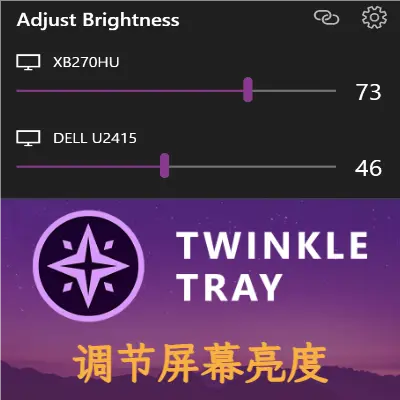
为你的显示器调节亮度:Twinkle Tray 本文作者:爱拼安小匠转载地址:https://sspai.com/post/88863调节屏幕亮度,是笔记本电脑用户的刚需,在白天和黑夜、室内和室外,以不同的亮度适应不同的环境。而像我这样的台式机用户,也会有调节亮度的刚需。显示器默认亮度很刺眼,我想把显示器调暗;夜间工作时我也想让屏幕暗一些,天亮了再调回去。对于笔记本用户来说,一切很简单:只需按下指定的快捷键即可,这一特性在多个主流系统中都能得到支持。然而使用Windows台式机的我,就没那么幸运了:操作系统并没有为台式机显示器亮度提供任何原生调节功能,只能“退而求其次”,去折腾显示器的OSD菜单。幸运的是,亮度调节软件 Twinkle Tray 的诞生,补齐了这一短板,从此再也不用忍受24小时始终刺眼的亮度,使台式机用户享受到分外便捷的亮度调节体验。Twinkle Tray 简介Twinkle Tray 是由 Alexander "Xander" Frangos 开发的一款屏幕亮度调节工具,适用于 Windows。它原本是为使用多显示器的用户而打造,因为 Windows 不支持调整外接显示器的亮度,且 Windows 10 和 11也缺乏管理多显示器亮度的功能。Twinkle Tray 的诞生,直击这两处痛点。另一方面,对于我这样的单显示器台式机用户,Twinkle Tray 同样适用。即使计算机只安装一台显示器,Twinkle Tray 也不会懈怠,依然提供完备的亮度调整功能。Twinkle Tray 基于 DDC/CI(显示数据通道命令接口,Display Data Channel Command Interface)来调节显示器。基于此,软件可直接控制显示器的亮度、对比度、电源开关,不需要再去摆弄显示器上的 OSD 按键。大部分的主流显示器都支持这一特性,通常不用担心兼容性问题。安装使用 Windows 自带的 Microsoft Store,搜索“Twinkle Tray”,即可安装。这是首推的安装方式。直接在 Microsoft Store 中安装。你也可以在官方网站下载安装包。补充:Github项目地址:https://github.com/xanderfrangos/twinkle-tray安装完成后运行,任务栏托盘就会出现一个“小星星”的图标,这就是 Twinkle Tray 的本体。高亮的就是Twinkle Tray的图标。调节亮度点击托盘中的 Twinkle Tray 图标,就会打开亮度调节的界面。这里会列出你电脑中安装的显示器,每台显示器都有对应的亮度滑块。Twinkle Tray 的亮度调节界面。我只安装了一台显示器。笔者使用的是雕塑家(Sculptor)的18.5英寸便携屏,默认亮度下,即使是大白天也有些炫目。我直接拖动滑块,将亮度调整到20,此时屏幕奇迹般地暗了下来,光线变得柔和、舒适。调节过程的体验,和手上的 ThinkPad R400 等笔记本一致。与此同时,你还可以在这里关闭显示器,只需点击齿轮图标左侧的图标即可。值得一提的是,界面的风格与 Windows 原生的面板是和谐、统一的,不会让你有突兀的感觉。背景颜色与壁纸的风格一致,有淡淡的云母模糊效果,非常养眼。设置快捷键每次都点开托盘图标调亮度,久而久之未免有些繁琐。对此,你可以在 Twinkle Tray 中设置亮度调节的全局快捷键。右击 Twinkle Tray 的托盘图标,选择【设置】,打开设置界面。然后,点击左侧的【快捷键】选项卡,如图所示:快捷键设置界面。在这里,你可以为所有显示器指定快捷键,一键调亮、调暗显示器,甚至一键关闭所有显示器。只需点击相应的文本框,然后按下你要绑定的快捷键,即可。例如,笔者习惯按“Win+Page Up”调高亮度,按“Win+Page Down”调低亮度(这是借鉴了F.lux调节显示器亮度的键位),就如上图所示指定快捷键。按下快捷键后,屏幕上就会出现亮度调整的提示,其风格与 Windows 原生的亮度提示是一致的:Twinkle Tray 的亮度调整提示。如果你安装了多台显示器,想要分别调整亮度,那么 Twinkle Tray 也会在这里列出所有显示器,允许你为每台显示器指定不同的快捷键。这对于多显示器玩家可谓是利好:笔者自己在别处使用多台显示器时,时常要根据不同屏幕的内容来设置亮度,如此指定快捷键即可事半功倍。小贴士:每次按快捷键时,亮度变化的幅度为10%。如果你希望 Twinkle Tray 调节得更细致,可以向下拉,找到“亮度级别调整”滑块,调节变化幅度为你理想的值。调节亮度变化幅度的滑块。增加额外的控制项:对比度、音量与电源Twinkle Tray 不仅仅可以调节亮度,还可以借由 DDC/CI,调节显示器的对比度和音量,甚至直接关闭显示器——这种方法等同于按下显示器的电源键。这一特性需要手动启用。在 Twinkle Tray 的“设置”窗口中,点击左侧【DDC/CI功能】标签。然后,你可以给每台显示器分别启用“对比度”、“音量”(显示为“数值”)与“电源状态”的 DDC/CI 功能支持。打开这些选项后,亮度调整面板里就会多出相应的控制项,如下图所示:注意对比前文“调节亮度”章节里的截图。面板中,三个滑杆依次为:亮度、对比度、音量。对我来说,最实用的莫过于“音量”滑杆。我这台雕塑家便携屏自带喇叭,可以播放 HDMI 的音频,但是它的OSD 按钮操作非常不顺手,调节音量很麻烦。幸好,Twinkle Tray 为我分了忧。右上角的“关机”会通过 DDC/CI 来关闭显示器。其实 Twinkle Tray 已经提供了一种关闭显示器的方法,也就是点击“齿轮”图标左侧的按钮——这只是让显示器进入节能模式,挪挪鼠标、敲敲键盘就能唤醒。然而,DDC/CI 这一招,做得更加“彻底”:相当于直接按显示器的电源键,切断显示器电源。注意:慎用 DDC/CI 关闭显示器的功能,因为有的显示器可能不兼容,导致显示器无响应。定时调整在日间和夜间,甚至一天的不同时候,你或许会有不同的亮度需求。除了手动调节亮度,你还可以采用更为“潜移默化”的方式,那就是运用 Twinkle Tray 提供的“定时调整”功能。打开 Twinkle Tray 的设置,点击左侧【定时调整】标签。在这里,点击【添加时间点】按钮,你可以指定不止两个时间点,为每个时间点设置不同的亮度。这,超越了诸多软件(如 F.lux)仅支持昼夜调整的局限性,让你更为灵活地定制自己的亮度调整方案。默认情况下,Twinkle Tray 会同时为所有显示器调整亮度。但是,若你配备了多台显示器,则可以打开下方的【设置每个显示器的亮度】开关,允许你为每台显示器单独设置定时调整方案。打开“设置每个显示器的亮度”开关后,原本的“所有显示器”字样就变成了显示器的名字。此外,如果你希望亮度的调节过程缓慢些、柔和些,不妨打开选项【时间之前的动画】,并配置【亮度调整速度】。这是一个很贴心的功能,毕竟瞬间的亮度变化可能会让眼睛一时间无法适应。排查错误即使 Twinkle Tray 开箱即用,在有些设备和显示器上也可能无法按预期工作。以下是使用 Twinkle Tray 时,容易遇到的几个问题。检测是否开机自启为了保证无缝的亮度调节体验,Twinkle Tray 最好设置为开机自启动。通常,从 Microsoft Store 安装的 Twinkle Tray,默认已经配置好了开机自启。你可以打开任务管理器,在“启动”页面中检查是否有 Twinkle Tray 的启动项。如果是禁用状态,则右击该启动项,选择“启用”。亮度值不同步有的时候,用户可能会手动通过 OSD 菜单来调节显示器亮度。此时如果再使用 Twinkle Tray 调节亮度,可能会因亮度值不同步而导致异常,例如亮度骤变、亮度值不准确等。此时,请检查 Twinkle Tray 设置中,【DDC/CI功能】页面中的【获取当前亮度值】是否打开。该选项会在每次开始调节亮度时,即时从显示器上获取亮度值,从而改善使用体验。另一方面,【通用】页面中的【启动时调整亮度】也最好打开,保证 Twinkle Tray 在启动时能重新应用上次调整的亮度。否则每次开机时,亮度会恢复到初始设置。检测显示器是否支持 DDC/CI如果 Twinkle Tray 无法设置亮度,则需要检查显示器是否能正常使用 DDC/CI 功能。打开 Twinkle Tray 设置中的【DDC/CI功能】页面,确保“Communication Method”右侧有绿色的对勾,若有则说明显示器支持 DDC/CI。事实上,不必过于担心兼容性问题。我家里诞生于2008年的 Dell E198WFP 显示器就已经支持 DDC/CI 了,何况是后起之秀。有待完善的地方诚然 Twinkle Tray 已经可以独当一面,它依然存在提升空间。笔者认为,最大的问题在于:它是用 Electron 框架编写的。运用 Electron,开发团队可以打造符合Fluent Design 的优雅界面,但代价是软件体积庞大(安装目录≈290 MB),占用内存略高(在笔者的电脑上,占用≈148 MB)。小小一款实用工具,用如此重量级的框架,未免有些“失衡”。Electron 的“硬伤”无法避免,但开发团队做足了优化:Twinkle Tray 后台处理器占用极少,大部分时候处理器“零占用”,你几乎感受不到它的存在。后续若开发团队能采用更轻巧的框架,例如 Tauri、Qt,相信体验会更上一层楼。写在最后Twinkle Tray 的诞生,填补了 Windows 系统不支持台式机显示器亮度调节的空白,化繁为简,极大改善了台式机用户的体验。从此,我不必24小时忍受100%显示器亮度的“轰炸”,也不必在迷宫一样的 OSD 菜单里调节设置,只需一组快捷键、一组滑杆,调节亮度原来可以这么简单。相信 Twinkle Tray 也能帮到你。【END】
-
【汇总:广告过滤规则】 前言一直在使用 AdGuard,主要是它在观看 Youtube 或其他视频网站时,对屏蔽广告效果比较好。除了这些,特此收集其他过滤规则,便于存档和后续使用。目前流行的广告屏蔽软件及简称:Adblock Plus(ABP)、Adblock(ADB)、ublock origin(UBO)、AdGuard(ADG)cjxlistcjx82630 大神维护的规则列表Github 地址:https://github.com/cjx82630/cjxlist规则方案建议:EasyList + Easylist China + EasyPrivacy + CJX's Annoyance List + chinese.txt 或 CJX's uBlock list (另外,如选择 Adblock Plus 请保留 ABP filters。如选择 ublock origin 请保留“内置”栏目规则)ABP用户: 请点击浏览器右上角的 ABP图标 -> 齿轮 -> 高级。如果有 EasyList China+EasyList (compliance) 就点击右侧的垃圾桶取消订阅,再依次点击下面链接并确定。(1) EasyList (反广告主规则列表。主要面向英文网站,包含大量通用规则)ABP ADB 点此订阅:https://subscribe.adblockplus.org?location=https://easylist-downloads.adblockplus.org/easylist.txt&title=EasyListhttps://easylist-downloads.adblockplus.org/easylist.txt(2) Easylist China (反广告主规则列表的补充。主要面向中文网站)ABP ADB 点此订阅:https://subscribe.adblockplus.org?location=https://easylist-downloads.adblockplus.org/easylistchina.txt&title=EasyList%20Chinahttps://easylist-downloads.adblockplus.org/easylistchina.txt(3) EasyPrivacy (防隐私跟踪挖矿规则列表)ABP ADB 点此订阅:https://subscribe.adblockplus.org?location=https://easylist-downloads.adblockplus.org/easyprivacy.txt&title=EasyPrivacyhttps://easylist-downloads.adblockplus.org/easyprivacy.txt(4) CJX's Annoyance List (反自我推广,移除anti adblock,防跟踪规则列表)CJX's Annoyance List是“EasyList China+EasyList” & “EasyPrivacy”的补充。2015.2.4发布,过滤烦人的自我推广,移除 anti adblock,并补充 EasyPrivacy 隐私规则。推荐AdGuard提供的镜像,国内可用:https://filters.adtidy.org/extension/ublock/filters/220.txt备用地址:https://cdn.jsdelivr.net/gh/cjx82630/cjxlist@master/cjx-annoyance.txt需梯子。ABP ADB 点此订阅:https://subscribe.adblockplus.org?location=https://raw.githubusercontent.com/cjx82630/cjxlist/master/cjx-annoyance.txt&title=CJXhttps://raw.githubusercontent.com/cjx82630/cjxlist/master/cjx-annoyance.txt(5 ABP 专用) ABP小脚本 (CJX's Annoyance List的补充。不能订阅,看下文操作。)需要 ABP 3.5.2 以上,订阅无效,只能自定义。请访问上面网址,复制所有规则,再点击 ABP 图标 -> 齿轮 -> 高级 ->我的过滤列表下粘贴:https://cjx82630.github.io/cjxlist.html(5 UBO 专用) CJX's uBlock list (CJX's Annoyance List的补充。)这是“EasyList China+EasyList” & “EasyPrivacy” & “CJX's Annoyance List”的补充。2020.2.13发布。https://raw.githubusercontent.com/cjx82630/cjxlist/master/cjx-ublock.txtuBlock Origin(UBO)乘风广告过滤规则Github 地址:https://github.com/xinggsf/Adblock-Plus-Rule仓库文件说明:rule.txt:乘风通用过滤规则,适用于 UBO 或 ADG 扩展。ADG for PC 不支持 scriptlet 规则通用过滤规则:https://raw.githubusercontent.com/xinggsf/Adblock-Plus-Rule/master/rule.txtmv.txt:乘风视频过滤规则,适用于 UBO 或 ADG 扩展视频过滤规则:https://raw.githubusercontent.com/xinggsf/Adblock-Plus-Rule/master/mv.txt百度翻译清爽界面ADG 插件设置 -> 用户过滤器fanyi.baidu.com###app-guide > div.sch-v3-new-guide-outter > div.app-guide-main:first-child > div.sch-v3-container > div.sch-v3-content > img fanyi.baidu.com###sideBannerContainer > div.app-side-banner > a.app-side-link fanyi.baidu.com###nav_bar_vip_btn fanyi.baidu.com###sideBannerContainer > div.app-side-banner fanyi.baidu.com###multiContainer > div.ZHrlRAUU:first-child > div.SaW_CguU > div.atNgw6Cp:first-child > div.UUQFuhdE:first-child > div.YGx8668_:last-child fanyi.baidu.com###root > div.RAbZsoLs:nth-child(2) fanyi.baidu.com###multiContainer > div.ZHrlRAUU:first-child > div.SaW_CguU > div.sF3Yx_p0:last-child fanyi.baidu.com###multiContainer > div.UMjeGiEI:nth-child(2) fanyi.baidu.com###editor-text > div.wB5ViVGi.scroll-y:last-child > div.S2ZLAZCM:first-child > div.DcJEWpem:last-child > div.fGdWpPpO:last-child参考文章:https://wsgzao.github.io/post/adguard/https://www.bilibili.com/read/cv18106067/https://github.com/cjx82630/cjxlisthttps://www.dujin.org/22403.html【END】
-
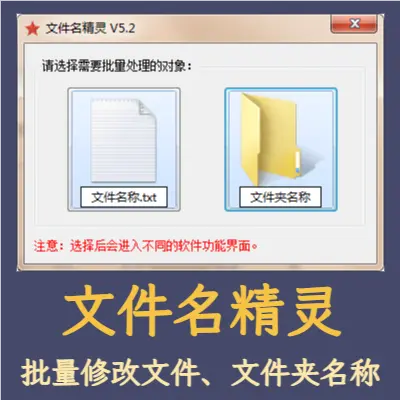
文件名精灵:批量修改文件名工具 前言今天为大家介绍一款批量修改文件和文件夹名称的工具,文件名精灵。软件介绍官网地址:https://www.ecdove.com/下载地址:https://www.ecdove.com/p/167.html软件介绍:文件名精灵,批量修改文件、文件夹名称,字符删除、替换、插入,批量添加前缀、后缀字符,批量获取文件、文件夹名称,批量添加数字编号,随机重命名,繁体简体相互转换,文件名备份与还原,导入导出自定义表格改名、文件改名,生成批处理文件等功能。软件快速使用教程打开软件,注意文件名称和文件夹名称的修改是分开的,请选择需要修改的对象,点击图标即可。 添加文件,点击工具栏上的按钮”添加文件“,可以一次全选多个文件,还可以通过”添加目录“和”目录嵌套“来添加文件夹中的文件进来,更为简捷的方法是将选中的文件拖放进来。 设置对文件名进行批量操作,我们以“字符替换”为例,想要把文件名中的“饺子”给替换删除掉,点击“字符替换”按钮,输入参数,然后点击”确定“按钮。 在软件中“预览”列,可以发现字符“饺子”已经被替换为空了,一定要点击“执行修改“按钮,这样就可以完成批量修改文件名了,注意不可撤销重命名,如有重要资料,请选备份,以防数据丢失。 说明:软件批量操作可以叠加进行,比如我们可以多次替换删除,接着加数字编号等等操作,最后再执行修改,如果发现效果不理想可以点击”恢复原名“,重新设计修改方案。视频教程【END】
-
fabritor:快速构建属于自己的图片设计编辑器 前言一直以来,我的博客文章的主题图片都是自己创建的:一般先从 Googole 图片通过输入关键字,搜索相关的图片。然后通过 PicPick 截屏软件截取 400x400 大小的图片,在此基础上做些简单修改,添加主题标题。最后通过 PicX 压缩成 webp 格式并上传至 Github 上,同时复制 Markdown 格式的带 CDN 的图片链接,添加博客文章中。可见这一通操作比较繁琐,并且借助了很多工具。今天终于发现了一个在线的图片设计编辑器 fabritor,带有图层设置,图片不仅可以上传本地图片,而且可以直接引用远程图片。支持多种导出图片格式,非常方便。软件介绍在线体验:https://fabritor.surge.sh/Github 项目地址:https://github.com/sleepy-zone/fabritor-web项目介绍:? A creative editor based on fabricjs. 一款基于 fabricjs 的开源创意图片编辑器,旨在让开发者快速构建属于自己的图片编辑器。可应用于海报设计、小红书公众号封面设计、banner 设计等场景。软件功能:? 文本:内置多种开源字体;支持调整文字样式;支持多种文字特效:描边、阴影、形状文字、文字渐变、文字填充。? 图片:加载本地或者远程图片;支持图片边框和圆角;支持图片裁剪;支持多种图片滤镜;➡️ 形状:支持线段、箭头和多边形;多边形支持添加边框,同样支持渐变填充。支持手绘风格图形。✍️ 画笔:支持自由绘制? 应用:二维码、emoji? 画布:支持定制背景色和画布尺寸;支持画布拖拽。? 元素操作:锁定、透明度、组合、复制粘贴、删除、图层层级、历史操作记录、页面对齐及对应的快捷键操作。? 导出:导出到剪贴板,导出 JPG、PNG、SVG 和模板(JSON),基于 JSON 可以构建模板库。安全可靠:纯浏览器端操作;操作自动保存到本地,数据不丢失。软件使用从上图可以看出,使用界面左侧为工具栏,包括图层总览,添加文字,添加图片,素材,画笔,应用。每一项使用都很简单,几乎没有门槛,操作几下就能熟练掌握。右上角可以加载自己保存过的图片模板。导出格式包括 SVG,JPG,PNG,自定义模板,复制到剪贴板。下图截取了各个工具使用时对应的界面。Photor:截图美化工具Photor 使用了 fabritor 的功能,支持在线编辑,同时支持浏览器插件,utools 插件。 地址:https://www.photor.fun【END】