找到
195
篇与
E家之长
相关的结果
-
 2024年消费级 SSD 选购全指南 本文作者:噩梦飘雷 转载地址:https://sspai.com/post/86148前言大家好,我是噩梦飘雷。熟悉SSD的兄弟们都知道,2023年前三个季度,在全球存储市场供大于求+国内长江存储疯狂出货挣扎求存的共同影响下,国内市场上SSD的价格其实是处在一个非正常的超低价位的,所以在2023年618期间我们能看到2T的国产PCIe4.0无缓SSD价格被拉到了400多元,像990 Pro、SN850X等老牌厂商的旗舰产品价格也来到了史低。而在2023年9月之后,由于各大厂商在疫情期间积压的库存压力已经得到缓解,供大于求的趋势已经基本结束,同时国外厂商试图通过倾销来一波打死长江存储计划失败,所以我们可以看到,国内外各大闪存厂商纷纷不约而同的开始了减产提价操作,以维持自身利润。正因为上游的闪存颗粒出货价格提高,所以我们可以发现消费端,SSD的价格也迎来了上涨。目前有消息称,SSD产品在未来几个月内还会处于涨价通道,所以近期有刚需的朋友不妨趁着年货节促销的机会直接买了,短期内价格估计不会有大的滑落。我自己上手测过的SSD也有十几块了,最近也在持续关注国内SSD市场的价格变动趋势,那么在2024年初这个时间节点,消费级SSD要怎么选购呢?让我们来一起捋一捋吧。PS:本文又㕛叒是一篇纯干货向的8000字长文,写作目的就是为了详细剖析关于SSD选购的各项知识点,希望能给大家提供一些参考作用,帮助大家避开各种大坑和智商税。鉴于字数有些过多,其间还掺杂了部分较为晦涩的知识点介绍,大家可以先收藏后慢慢阅读,没耐心的兄弟也可以拉到最后一段直接看看产品推荐清单。一、选择主板对应接口对于大部分兄弟来说,我们最常接触到的还是消费级固态硬盘,主要分为2.5寸SATA SSD和M.2 SSD两种造型。主板上的SATA接口长下图这样,我们只需要使用主板附送的SATA数据线,一头插在主板接口上,然后另一头插在硬盘盘体对应的接口上即可。同时需要注意,2.5寸SATA SSD是要有额外供电的,我们得把电源的SATA供电线也插在盘体接口上才行。这里多说一句,如果兄弟们想要在小黄鱼买2.5寸企业级SSD的话,请注意要看清接口到底是SATA还是U.2。U.2接口与SATA接口并不兼容,并且和NVMe M.2 SSD一样走的是PCIe通道,性能更好,但是在消费级主板上一般需要转接卡或者转接线来使用。其中M.2接口的SSD也有SATA和NVMe两种协议,大家根据自己现有的电脑接口来购买,不要买错,咱们目前新装机时购买新硬盘一般基本都是M.2 NVMe规格的了。主板上的M.2槽位一般由金手指插槽和固定孔位组成,咱们最常见的消费级M.2 SSD大多使用2280规格,一些新出的主板还支持22110、2262、2240、2230之类的长度规格,大家在入手之前可以查一下主板的说明书。二、依需规划容量性能抛开价格不谈,如果预算充足的话,选SSD时候肯定是容量越大越好。并且从目前的市价来看,容量越大性价比越高,同时SSD的理论读写寿命也越长,同时512GB或者更小的SSD在性能方面基本可以看成残血版,不如1T以上同型号产品表现好些。不过估计大部分兄弟买SSD还是要看看价格的,个人建议:如果对系统盘性能要求较高的话,一般系统盘可以选择512G或者1T左右的有缓盘,再根据自己需要搭配大容量的数据盘。如果是普通游戏佬或者日常只会中轻度使用、不牵扯什么专业生产力软件的话,直接一步到位用一根2T或者4T的无缓SSD就行。接下来咱们再来说说性能方面。SATA协议的SSD,包括2.5寸规格和M.2 NGFF规格,其顺序读写速度上限为6Gb/s,通俗点儿来说也就是5、600MB/s的样子。现在比较新的主板一般都会支持NVMe SSD了,所以SATA协议的SSD一般只在老电脑或者NAS等特殊场景下使用。而NVMe协议的M.2 SSD走的是PCIe通道,满速PCIe3.0协议的M.2 SSD读取速度能达到3500MB/s左右,满速PCIe4.0 M.2 SSD更是能达到7400MB/s左右,而PCIe5.0 SSD虽然速度快但是太热太贵用起来还没啥提升,这里就不提了。同时NVMe SSD是可以向下兼容的,比如PCIe4.0 SSD完全可以插在PCIe3.0和PCIe2.0的插槽上使用,只不过读写速度会受到相应限制而已。所以个人建议优先选择PCIe4.0 SSD,即便主板只支持PCIe3.0接口的话,PCIe4.0的硬盘插在3.0接口上虽然速度会被限制,但是温度表现也会比原生PCIe3.0的SSD更好些。另外在这儿提醒大家一点,同为PCIe4.0满速盘的话,大家就不需要计较最高读取速度到底是7000还是7400MB/s了,实际咱们大多数人用的Windows系统是利用不上极限速度的。Windows的文件资源管理机制做得挺拉胯,使用咱们最常用的复制-粘贴方法,在Win10下向固态硬盘中实际写入大文件,单进程的实际写入速度通常在3GB/s左右;即使升级到Win11,单进程写入速度也无法超过4GB/s。这就是我们大多数普通用户在实际使用过程中能触及到的上限了,其实再快的顺序读写速度我们也用不上。而影响我们使用电脑流畅度的,其实是另一个叫作“随机读取”的性能,尤其是以4KB为代表的小粒度随机读取速度,像开机、打开软件、识别图片缩略图等场景的速度等都会直接受到该项性能的影响。虽然CrystalDiskMark测得的Q1T1 4K随机读取速度是基于SLC Cache模拟缓存内的表现,而我们在日常使用SSD时用到更多的是SLC缓外的4K随机读取速度:但是不管怎么说吧,该项测试结果总归还是能侧面有一点儿说服力,毕竟PCIe4.0有缓盘还是要比PCIe3.0的有缓盘高不少的。三、识别闪存颗粒类型目前消费级SSD市场中我们能买到的闪存颗粒主要分为TLC和QLC两种,建议大家优先选择TLC颗粒的SSD,在寿命和性能方面更有优势。其实QLC的SSD也不是不能用,起码对于普通家用用户来说没啥能明显感知的区别,只不过目前QLC颗粒还处于起步阶段,在数据密度和性价比方面优势不大,所以建议大家再观望一下等等技术进步。这里顺便谈谈为啥说TLC颗粒要比QLC颗粒更好吧,相关内容有点晦涩,新手朋友可以跳到下面一节。我们都知道,SSD主要使用闪存芯片来存储数据,在其中并没有可动的机械结构。在闪存芯片的每个最小存储单元中,都禁锢着一定数量的电子,可以将其看作一个个微小的电容,或者一个个关着电子的小笼子。在使用时,主控芯片通过控制这些存储单元中电子的数量,可以实现检测和调整闪存中存储单元的电压,来标识0和1的状态,从而读取和写入我们需要的数据。形象点儿来说,实际上的存储单元可以理解为一个电容+一个电压计的组合,就像这样:存储单元在写入时按电位表施压充电:读取时按电位表反查数据:TLC、QLC二者的区别在于,TLC在1个储存单位中存放3位数据,QLC在1个储存单位中存放4位数据。那么其实我们从中就能看出来了,TLC颗粒每个存储单元可以存储3个比特,有“000”、“001”、“010”、“011”、“100”、“101”、“110”、“111”八种电压状态。同理,QLC颗粒每个单元可以存储4个比特,需要2的4次方,也即16种电压信号来表示16种状态。而每个单元存储的数据位数越多,需要的电位精度就越高,充电就更困难,检验失败还需要重新充电,写入就变得很慢;读取时也需要更高的精度,因此也会稍慢。而这也是QLC的读写性能要比TLC更差的主要原因。那么为啥QLC的理论写入寿命要比TLC更短呢?在对SSD进行写入操作时,会不断改变存储单元的电压状态,在这个过程中电子会在存储单元内外进行穿梭,穿梭的过程会对笼子本身(存储介质)造成磨损。当笼子本身被磨损殆尽,失去了对电子的禁锢能力,此时SSD就失去了对数据的保存能力,也就是我们常说的写入寿命耗尽了。QLC单元由于拥有更高的电平精度,在长时间写入时反复充放电的过程中,电子要跑的更频繁,对存储介质造成磨损更大。同时闪存颗粒的物理特性决定了它不能覆盖写入,其擦除以block块为单位,而写入以page页为单位。page中含有非常多的存储单元,是闪存颗粒写入数据的最小单位;block是page的上级单位,一个block中有很多个page。如果我们要对一个已有数据的page进行写入,那么必须先要把这个page所在的block中的数据读出,block清空后再把所有数据写进去,这个先挪再擦后写的过程会造成写入放大问题,进而会消耗闪存的写入寿命.而QLC更大的数据密度加剧了写入放大,也使得其写入寿命比TLC更短。四、是否需要DRAM缓存熟悉固态硬盘的同学大多听说过有缓盘和无缓盘的概念。有独立DRAM缓存颗粒的SSD我们一般称之为有缓盘,随机读写性能更好,多为各家厂商的高端或旗舰产品,典型代表为海力士P44 Pro、三星SN850X、三星990Pro等,缺点是高性能带来了高发热,同时价格也是齁贵齁贵的。反之,没有DRAM缓存的方案则称之为无缓盘,例如西数SN580、致态TiPlus7100、雷克沙ARES、光威 弈、爱国者P7000Z等等。无缓盘的真实随机读写性能稍弱于有缓盘,不过优点是价格便宜,同时发热量大大减小,非常适合笔记本、迷你主机等散热空间狭小的设备。这些旗舰有缓盘虽然性能更强,但是个人觉得其实更适合发烧友和生产力用户选择,不怎么建议普通用户入手。主要是由于旗舰有缓盘强出来的性能对于大部分普通用户来说是用不上的;而且旗舰有缓盘大多发热严重,最最关键的是,这些旗舰有缓盘式真的齁贵,贵得让人有点下不去手!接下来再来介绍点晦涩的小知识,懒得看的朋友可以直接跳到下一段~DRAM缓存的作用是存储FLT闪存映射表,就像一本书的目录一样,提高一块固态硬盘的随机读写速度,对顺序读写速度基本没啥影响。大家千万别信有的二把刀KOL说什么旗舰盘因为是有独立缓存才大容量写入不掉速啥的,那是SLC Cache缓存的功劳,属于另外一个问题了,谁说这话拉黑谁,准没错。国产固态硬盘大量使用的HMB无缓方案,会使用一小部分电脑内存(40MB以内)来替代外置DRAM缓存的作用,对于普通家用用户轻度使用的场景,和有缓盘并没有什么两样。实际上有着SLC Cache技术的加持,有缓盘与无缓盘在中轻度使用场景中很难有可察觉的区别,反正目前国内外品牌的PCIe4.0 SSD都能跑到7000MB/s以上的顺序读取满速,SLC缓内4K随机读取速度也都能达到90MB/s左右。那么有了朋友要问了,甭管我能不能用出来区别,我就想知道有缓盘与无缓盘的性能到底差了多少?这事儿我还真实际测试过,像Solidigm P44 Pro、三星SN850X、三星990 Pro这类有缓旗舰盘搭配了外置DRAM后,缓外Q1T1 4K真实随读速度能达到65MB/s以上。相较而言,国产PCIe4.0 HMB SSD的速度大多在30-40MB/s之间,PCIe4.0有缓SSD的速度大多在55MB/s上下的样子。而如果使用EZFIO或者SNIA SSS-PTS等专业测试方法对比的话,还可以发现有缓盘在高负载读写的情况下,其延迟表现也要比无缓盘强一些。五、了解厂商渠道定位就跟咱们买家电喜欢买大厂产品似的,固态硬盘领域也有大厂与小厂之分。一般来讲大厂的品牌背书质量更加稳健,小厂的产品性价比更高,咱们还是要对这块有个了解,然后结合自己预算和使用需求来综合权衡。目前世界上能自主生产闪存颗粒的厂商很少很少,能用上自家工厂生产出的颗粒的品牌才有资格被称为原厂固态,具体来说只有三星、西数、SK海力士(Solidigm)、东芝(铠侠)、美光(英睿达)、长江存储(致态)这几家而已,这些品牌也是公认的SSD顶级大厂,无论是价格还是质量、性能都站在T0梯队的最高位置(注意铠侠是例外,重心放在了企业级产品,消费级SSD做得有点儿一般般)。相较这些原厂SSD来说,选择第三方厂商的SSD更加划算,而在性价比这方面,做到极致的当属去年内卷到血雨腥风的国产SSD了,这也是个人比较推荐的选择。目前国产SSD使用的大部分为长江存储的晶圆,价格方面要比国外品牌划算太多,但是需要注意的是,这些国产SSD的颗粒来源也要分个三六九等。首先最靠谱的肯定是致态,作为长江存储旗下的消费端品牌,能够独享长江存储自行封装的优质颗粒,在产品质量上肯定是国产SSD中最过硬的。其次就是国内存储大厂推出的SSD了,这些大厂往往拥有自行将晶圆封装为颗粒的能力,可以直接由长江存储直供晶圆,封装后将质量最好的颗粒留给自家产品使用,例如江波龙(雷克沙)、嘉合劲威(光威)、佰维(HP、Acer、 Predator)等等。这个梯队需要专门提一嘴海康,虽然没有封装厂,但是作为国企跟长江存储关系密切,用的颗粒是长江存储控股的宏芯微电子封装的,联芸主控也是人自家产业,还是比较靠谱的——这一点从长江存储232层TLC颗粒和最新的QLC颗粒都是海康全球首发实装可以推断出来。最后则是其他SSD厂商了,这些厂商要么是没有直接从长江存储采购晶圆的能力,只能从中间商手里批发晶圆进行自封装,晶圆本身品控不一;要么干脆只能从中间商手里采购现成的颗粒,那么采购到的颗粒体质是否优良,就说不太准了。六、2024年SSD推荐清单测试过十几块SSD后就有一个理念,咱们选择SSD时候可没必要盲目加钱,还是得根据自己实际的需求和预算来考量才更加合适。像预算充足、追求性能的富哥和生产力用户,可以考虑用昂贵的旗舰有缓SSD来安装操作系统和专业生产力软件(其实这种需求一步到位直接上傲腾和洋垃圾企业级SSD是更好的选择)。普通家庭用户和游戏佬选择无缓方案的国产SSD更加合适,毕竟中轻度使用强度也发挥不出SSD的性能,像游戏载入这种活计,有缓无缓、国内国外的SSD根本就没有区别。在推荐列表里列出的大部分SSD我都上手测试过,测过的SSD会附带一张全盘写入的曲线图以供参考。在此基础上,在推荐列表里还添加了PCIe3.0 SSD的推荐型号,不过选择面不是很大,看看就得了。PCIe4.0旗舰有缓SSD1.西数SN850X顺序读取速度:7300M/s顺序写入速度:6300M/s4K随机读取:800K IOPS4K随机写入:1100K IOPS耐用等级(1T):600TBW保修时间:五年西数SN850X这块盘作为旗舰消费级SSD之一,在游戏加载速度方面相较三星、SK海力士两家竞品有一丁点儿优势(不过我敢打赌肉眼察觉不出),无愧黑盘美誉。不过由于主控制程较旧,导致在使用过程中发热比较严重,最好是自购热管散热器进行压制。机箱风道不好的话,SN850X自带的这个散热片真的是压不住满负荷发热。2.三星990 Pro顺序读取速度:7450M/s顺序写入速度:6900M/s4K随机读取:1200K IOPS4K随机写入:1550K IOPS耐用等级(1T):600TBW保修时间:五年三星近几年在SSD领域里的产品力受到了很大质疑,这两年真的做得不如PCIe3.0时代稳。990 Pro的0E门和健康度异常下降的新闻估计也有朋友听说过了,虽然官方现在宣称解决了这个问题,不过总是让人觉得有点不太保险,可能这也是让三星终于肯在双11屈尊下调售价的原因之一吧,毕竟本来这块盘是和SN850X一个等级的。好消息是三星赶在双11前期上市了990 Pro的4T版本,虽然价格高达2499元,但是作为目前4T旗舰有缓盘中唯一的单面颗粒布局产品,对此特性有刚需的朋友暂时没其他选择。3.Solidigm P44 Pro(SK海力士 P41)顺序读取速度:7000M/s顺序写入速度:6500M/s4K随机读取:1400K IOPS4K随机写入:1300K IOPS耐用等级(1T):750TBW保修时间:五年2020年10月SK海力士与英特尔签订协议,收购后者的NAND 和固态硬盘(SSD)业务,2021年12月30日,SK海力士成立独立组建运营的子公司 — Solidigm。继承了母公司的技术优势后,P44 Pro作为Solidigm当家旗舰,性能也很强,不过网传也有点儿自己的小问题。首先就是贴吧里一直传言这块盘继承了SK海力士P41的漏电风险,稳定性可能存疑;另外P44 Pro以及它的换皮版本P41的SLC Cache空间都很小,空盘只有几十G,满盘更是只有不到10G,且SLC Cache空间的回收方案都是满了后被动触发,万一使用时遇到SLC Cache回收则可能会遇到失缓卡顿的现象。倒是Solidigm P44 Pro的换皮姊妹花SK海力士 P41(这里要和Solidigm P41 Plus这块QLC盘区分哈)的性价比明显搞得多,二者之间只有固件略有区别而已,P41的价格要便宜将近200元,一度成为固态硬盘吧新吧盘,对致态TiPlus7100造成了很大压力。PCIe4.0无缓SSD1.致态TiPlus7100顺序读取速度:7000M/s顺序写入速度:6000M/s4K随机读取:900K IOPS4K随机写入:800K IOPS耐用等级(1T):600TBW保修时间:五年咱们要记得吃水不忘挖井人,没有长江存储打破国外品牌对NAND闪存领域的垄断,哪来这么便宜的第三方国产SSD用呢?咱们还不是得被国外厂商用失火停电的理由一卡脖子翻一个白眼,硬着头皮买价格翻倍的东西。这里个人推荐选择TiPlus7100,从目前大家的使用反馈来看,这是致态旗下产品最稳的一款,其他诸如TiPlus5000、TiPro700和Ti600等多少都有点小瑕疵。话说回来TiPlus7100可不只是占了优质颗粒+根正苗红这点优势,在实际性能表现方面也要比绝大多数2T容量的第三方国产SSD要强。所以虽然致态的SSD价格真的不便宜,远超其他国产SSD的同时,作为HMB SSD都快赶上上边介绍的几款旗舰有缓SSD了,但是还是得例行推荐一波。另外现在也新出了4T版,有国产原厂情结的朋友也终于有了选择。2.雷克沙ARES顺序读取速度:7400M/s顺序写入速度:6500M/s4K随机读取:1000K IOPS4K随机写入:900K IOPS耐用等级(1T):1000TBW保修时间:五年雷克沙背靠江波龙,是国内存储大厂之一,与长江存储是战略合作伙伴关系,也拥有从长江存储直接采购晶圆并自行封装的能力。雷克沙与江波龙的关系就类似致态和长江存储的关系一样,有好颗粒肯定是先保证自家亲儿子能用上。另外雷克沙ARES的固件调校是国产SSD中相对激进一些的,性能释放更加积极,这在之前的测评文章里已经多次提到过了。相应的,这款SSD的待机温度也要比其他国产无缓SSD略高一丢丢,大家给这块SSD加装散热片的时候,记得在主控位置多垫高0.5mm左右,保证主控也能完整接触到导热垫就好。3.光威 弈顺序读取速度:7450M/s顺序写入速度:6500M/s耐用等级(1T):600TBW保修时间:五年与雷克沙类似,光威背靠的也是国内存储大厂之一的嘉合劲威,也和长江存储是战略合作伙伴关系。光威 弈这块SSD使用了长江存储直接采购的晶圆,交由太极封装,是非原厂颗粒中品质最好的之一。光威 弈的4T版本来主打3个优势,分别是太极封装颗粒、低价高性价比,以及白色PCB的高颜值。不过在双11期间出现过把PCB板换成绿色的乌龙事件,一时间被推上了风口浪尖,虽然颗粒还是太极封装,不过建议部分冲着白色PCB颜值入手的朋友入手前问问客服颜色和颗粒的信息。所幸这款SSD的售价属实是非原厂大厂产品中最低的,性价比优势还是突出,太极封装的颗粒也是很值得入手。4.宏碁掠夺者GM7顺序读取速度:7200M/s顺序写入速度:6300M/s4K随机读取:990K IOPS4K随机写入:997K IOPS耐用等级(1T):600TBW保修时间:五年宏碁掠夺者是授权佰维运营的,佰维也是国内存储大厂之一,拥有采购晶圆和自行封装的能力,其自家颗粒要比不知名小厂封装而来的更靠谱一些。并且佰维传闻也是致态的代工厂之一,将原厂颗粒与PCB板组装为SSD成品,所以GM7也算是TiPlus7100结拜兄弟吧。5.海康存储C4000顺序读取速度:7450M/s顺序写入速度:6600M/s4K随机读取:860K IOPS4K随机写入:670K IOPS耐用等级(1T):1800TBW保修时间:五年虽然海康存储在C2000和C2000 Pro时代有过偷换颗粒的黑历史,不过当长江存储有了国产颗粒后显然这个问题就不存在了,所以可以用新的眼光来看待。目前国产无缓SSD基本全都采用联芸主控+长江存储晶圆的方案,海康存储的母公司海康威视是联芸的大股东,在主控方面首先就有保证了。致态的拳头产品TiPlus7100也是用了联芸的MAP1602主控,并且同为上了漂亮国制裁名单的国企,长江存储也和海康存储有抱团取暖的良好的合作关系。海康存储C4000/CC700使用的颗粒就是由长江存储占股50.94%的宏芯微电子封装的,与长江存储原厂颗粒是同一封装厂出品,这个含金量就不言而喻了吧。PCIe3.0 SSD1.SK海力士GOLD P31顺序读取速度:3500M/s顺序写入速度:3200M/s4K随机读取:570K IOPS4K随机写入:600K IOPS耐用等级(1T):750TBW保修时间:五年追求性能的兄弟可以看看SK海力士的P31,目前号称最强PCIe3.0 SSD之一,适合作为系统盘来使用。不过需要注意的是高性能意味着高发热,如果在笔记本中使用的话一定注意做好散热措施;另外网传这块盘和姐姐P41一样是被动触发SLC Cache回收的机制,赶不巧可能会偶尔卡顿,兄弟们自己权衡下能否接受。2.致态PC005顺序读取速度:3500M/s顺序写入速度:2900M/s4K随机读取:330K IOPS4K随机写入:360K IOPS耐用等级(1T):600TBW保修时间:五年PC005是致态上市的第一款消费级PCIe3.0 NVMe固态硬盘,为了一炮打响,出于谨慎的态度,整块盘采用了独立DRAM缓存方案,固定SLC Cache策略,并且温度墙相对保守(颗粒超过70℃就会就降速),有点类似中规中矩的老大哥的形象。另外,PC005是致态产品线中最为稳定的,虽然标称耐用等级600TBW,但是有很多人写入超过3000TB后依然正常运行,说一句披着消费级外衣的企业级固态硬盘也不为过。使用X2-9060颗粒的TiPro7000和TiPlus5000都曾有用户出现过掉盘或者0E问题,TiPlus7100也和阉割供电后的联想笔记本有兼容问题,只有PC005始终稳如泰山。尤其最早上市时的那一批听说为了保险直接把企业级颗粒给装上了,属于买到就是赚到。如果是老电脑升级PCIe3.0 SSD,且对稳定性的需求大过性能,那就选它吧,准没错,唯一的缺点可能也就是最大容量只有1TB了。【END】
 -
用好 F12,一键开启浏览器的「上帝模式」 本文作者:_东东_ 转载地址:https://sspai.com/post/85686前言互联网时代,我们得以凭借一个小小的视窗浏览浩瀚的网络世界,离不开浏览器的支持。而今网络上的各种信息和资源更是让浏览器成为每个工作族必备的工具之一,因此你或多或少听说过「F12」这一关键词。「F12」是打开浏览器「开发者工具」的一个快捷键,「开发者工具」还有以下几种打开方式:快捷键:Ctrl + Shift + I快捷键(macOS):Command + Option + I右键菜单 - 检查菜单栏 - 更多工具 - 开发者工具相信如果是从事网站开发的读者对「开发者工具」并不陌生,这是进行网站调试和检查 bug 的最常用工具。浏览器的「上帝模式」何谓「上帝模式」?通常是指一个人对某件事情上拥有无限的控制能力,可以随心所欲地改变和操纵一切。在我们的理解中,「上帝模式」可以被用来形容某种具有超凡能力或者无限自由的状态。就好比是在「我的世界」里开启了「创造模式」。「我的世界」中的「上帝模式」将这个概念应用到浏览器上,我们可以将其理解为用户通过开发者工具获得了对网页的绝对控制权。在普通人看来,网页是一个已经完成并且不可更改的东西,而开发者工具就提供了一种让普通人可以像开发人员一样去修改和操作网页的途径。开发者工具(devtools)是一套用于开发和调试网页的工具,这些工具可以检查当前加载的 HTML、CSS 和 JavaScript,显示每个资源页面的请求以及载入所花费的时间。不同于网站创建器或者集成开发环境,开发者工具不直接参与网站的创建,而用于测试网站或网页应用的用户界面,它提供了对网页源代码的完全访问权限。网页的本质正如前文所述,开发者工具是一套用于检查和调试网页的工具,那么在介绍之前,首先需要了解我们浏览的「网页」的本质是什么。网页的本质是一些用 HTML(超文本标记语言)编写的文本文件。HTML 是一种用于创建网页的标记语言,它由一系列的标签组成,这些标签用于描述网页的结构和内容。这与 TXT、Markdown、XML 没有本质区别。眼花缭乱的网页实际上是由文本渲染而成区别在于浏览器识别到 HTML 的标签后会将其渲染成对应的格式,比如以下 HTML 代码:<!DOCTYPE html> <body> <header> <h1>这是一个标题</h1> <nav> <ul> <li><a href="#">首页</a></li> <li><a href="#">关于我们</a></li> <li><a href="#">产品</a></li> <li><a href="#">联系我们</a></li> </ul> </nav> </header> <section id="content"> <article> <h2>文章标题</h2> <p>这是一段文章内容。</p> <figure> <img style="width: 30px;" src="image.jpg" alt="图片描述"> <figcaption>图片标题</figcaption> </figure> <table border="1"> <tr> <th>表头 1</th> <th>表头 2</th> <th>表头 3</th> </tr> <tr> <td>单元格 1</td> <td>单元格 2</td> <td>单元格 3</td> </tr> </article> </section> </body> </html>在浏览器中会被渲染成:HTML 文件在浏览器中的样子一个纯 HTML 构成的网页就像上图一样简陋,要形成精美的网页还少不了 CSS(Cascading Style Sheets)和 JS(JavaScript)的支持。CSS 用于调整网页的外观和样式,比如网页元素的颜色、大小、位置等;JS 则用于实现网页的动态效果和交互,比如登录功能、提交表单、点击事件等。如果不是网站开发人员,我们在「开发者工具」中常用的就是使用 JS 对网站修改和查询。JS 是与 HTML 与 CSS 的交互桥梁,使我们可以轻松地通过 DOM 与网页元素进行交互。DOM 是文档对象模型(Document Object Model)的缩写,它是一种用于表示和操作 HTML、XML 等文档结构的编程接口。在浏览器中,每个加载的网页都会被解析成一个 DOM 树,通过 DOM 可以对这个树状结构进行访问和操作,使用 JavaScript 等脚本语言可以动态地改变网页的内容、结构和样式。在浏览器的「开发者工具」中,JS 代码主要通过「Console(控制台)」运行。Console 是一个简易的 REPL(Read-Eval-Print Loop,一种交互式编程环境),可以在控制台中运行 JavaScript,与正在检查的网页进行交互。正是 HTML、CSS、JS 三者相辅相成,互联网才在我们眼前呈现出如此丰富多彩的样式。好,简单了解网页的本质之后,接下来本文就以普通人能够理解的视角并结合几个有趣且实用的例子,带大家了解一下这个熟悉而又陌生的「F12」到底能做些什么。如果你现在正在使用电脑端浏览本文,可以跟着我一起试一试~下文以 Chrome 浏览器的「开发者工具」为例。将网页变成所见所得编辑器现在假设我想装成一个大佬在朋友面前炫耀一下,比如将自己的少数派粉丝 P 成 10 万,文章阅读量 P 成 100 万。一般做法可能会使用截图工具截一张图,而后在 PS 中将粉丝数从「10」改成「10 万」;而聪明点的朋友可能会按下「F12」打开「开发者工具」,找到网页中 HTML 的对应位置,手动将粉丝数改成 10 万。但你完全可以只使用一行代码,让整个网页变成你的「所见即所得」编辑器,随心所欲地修改原始网页的任何内容。按下「F12」,打开「Console」,输入以下代码:document.body.contentEditable=true按下「回车」,神奇的事情发生了,整个网页的内容都可以任意修改或删除,你可以像编辑 Word 文档一样编辑原始网页:随心所欲地「篡改」网页注:倘若你使用的是 Edge 浏览器,由于其一些限制策略,粘贴代码时可能会弹出以下警告:在 Console 中手动输入以下代码即可解除限制:allow pasting16 倍速播放视频在浏览视频的过程中,有时候我们想要快速播放视频以便加快学习进度,但大部分视频网站只提供了 0.5 到 2 倍速之间的播放速度。B 站最高只提供 2 倍播放速度而使用「开发者工具」则可以轻松实现超过 2 倍的播放速度。随便点开 B 站的一个视频播放界面,按下「F12」,打开「Console」,输入以下代码:document.querySelector('video').playbackRate = 16;这行代码的作用是使用 querySelector 方法选择当前网页中类型为 video 的标签,并将其播放速度设置为 16 倍。执行完上述代码,你会发现视频的播放速度瞬间飙升至 16 倍,这对于快速查看视频内容或者加快学习进度非常有用。16 倍播放视频既然可以快放,慢放自然也是可以实现的,上述代码中的数字 表示我们设置的播放速度,将 更改为小于 1 的数值即可实现慢放。譬如我在「Console」执行以下代码:document.querySelector('video').playbackRate = 0.1这时视频会以极慢的速度一帧一帧地播放,这在需要精确截取视频画面时非常有用。至于能不能将播放速度设置为负值,各位读者朋友可以自己尝试一下。复制网页文本的小技巧当我们尝试复制网页上的一段文本时会发现,有些网页并不是那么容易被复制,像是某些网页没有提供右键菜单、某段文本不可选中等。比方说现在我们打算获取少数派首页的所有文章标题,一般的做法是手动选择文章标题,复制到记事本中进行整理,这样虽然慢但或许可行……吗?但你实际尝试之后会发现少数派首页的文章标题其实是被禁止复制的,这种方法并不可行。那么我们有什么办法能复制这种「无法复制的文本」呢?我们可以按下 F12,使用开发者工具自带的元素选择器(快捷键 Ctrl+Shift+C),将鼠标定位至对应的文章标题上,开发者工具的「Elements」(元素)会跳转到的文章标题对应的 HTML 位置,在这里你可以尽情复制原本无法复制的文本。在源码中找到文章标题的位置但以上方式只适用于复制一段文章标题,如果我们想汇总近期上首页的所有文章的标题呢?现在,请你打开少数派的首页界面,按下 F12,打开「Console」,输入以下代码试试:var elements = document.getElementsByClassName("card_content"); var titles = []; for (var i = 0; i < elements.length; i++) { var titleElement = elements[i].querySelector(".title.text_ellipsis2"); if (titleElement) { var title = titleElement.textContent.trim().replace(/\s+/g, " "); titles.push(title); } } console.log(titles.join("\n"));按下回车,这段代码会在「Console」打印出近期上首页的文章标题列表:轻松获取所有文章标题以上代码的功能是根据当前网页的特点,从 HTML 提取我们需要的信息。观察少数派首页的特点可以发现,文章标题信息保存在像这样的 HTML 结构中:<div data-v-2bcec2ec="" class="card_content"><a data-v-2bcec2ec="" href="/post/85462" target="_blank" class="pc_card"> <div data-v-2bcec2ec="" class="title text_ellipsis2"> 放轻松 | 不再追逐快乐,允许自己悲伤,以及我的思考 </div> </a><!----> <div data-v-2bcec2ec="" class="mobile_card"><a data-v-2bcec2ec="" href="/post/85462" target="_blank"> <div data-v-2bcec2ec="" class="title text_ellipsis2"> 放轻松 | 不再追逐快乐,允许自己悲伤,以及我的思考 </div> </a></div> </div>可以看出,文章标题的文本被保存在 class="title text_ellipsis2" 的 div 元素中,使用 JS 的选择器可以轻松将需要的内容从原始代码中提取出来。恭喜,你已经学会了爬虫的入门教程!掌握原理后,你可以观察不同网页的特点,使用 JS 轻松实现效率翻倍。举个实际的例子:最近在准备一门考试,我喜欢将做错的题目记录到 Anki,以便后续复习和回忆。但有些网站会将一段完整的文本分割成一段段零碎的文本,或者该段文字本身就是多行文本,这不方便我们复制需要的内容。打开「开发者工具」发现网站上的题目将选项保存在多个 HTML 标签中,这让我很难直接复制出一道完整的选择题:这是一道选择题,但选项分布在多个元素当中这种类型的文本看似繁琐,但观察 HTML 的特点发现使用 JS 的选择器可以很轻松地将我们需要的内容剥离出来,以下是一个示例:var paperWrap = document.getElementById("paperWrap"); var question = paperWrap.querySelector(".singleR").textContent.trim(); var options = Array.from(paperWrap.querySelectorAll(".answerContentList label")); var options = options.map(function(option) { return option.textContent.trim(); }); var result = question + "\n\n" + options.join("\n"); console.log(result);这段代码首先通过 document.getElementById("paperWrap") 获取到包含题目信息的元素,接着使用 querySelector(".singleR").textContent.trim() 在 paperWrap 中查找类为 .singleR 元素的内容并去除文本之间的空格;随后使用 paperWrap.querySelectorAll(".answerContentList label") 查找所有类名为answerContentList且标签类型为 Label 的元素,通过 map 方法将每个选项的纯文本集合成数组;最后通过字符串拼接,打印出我们需要的内容。在开发者工具的「Console」运行以上代码,会打印出一道完整的选择题,这样复制起来可就方便多了。打印出的结果很符合我的需求自由截取网页其实有经验的朋友打开「开发者工具」时应该会发现,这东西能跑 JS,能修改网页、能 debug,这不就是一个 IDE(Integrated Development Environment)嘛。是的,可以这么理解,甚至当我们执行快捷键 Ctrl+Shift+P(或 Command+Shift+P)会出现一个程序员都很熟悉的面板:命令面板在 VSCode 中这是一个常用的面板,用于快速执行某些操作和功能,浏览器的命令面板也自带了「开发者工具」中的一些快捷命令。现在请思考一下,如果你现在想截取网页中的一个页面,你会怎么做,一般来说会有以下几种方式:使用 Snipaste 之类的截图工具使用 QQ、微信的截图功能使用 Windows 自带的快捷键 Prtsc 按键以上其实都是借助外部工具捕获屏幕的一种方法,但其实浏览器本身就为我们提供了一套截图工具。在「开发者工具」中使用「Ctrl+Shift+P」打开命令面板,输入 capture ,命令面板的列表会显示出四种截图方式:自带的四种截图方式Capture area screenshot 捕获区域截图。在命令面板中执行这个指令后,鼠标光标会立即变成一个十字形状,我们可以通过移动光标选取需要截取的范围,松手后会自动完成截图。这种简单直观的截图流程与我们通常使用的方式没什么区别。Capture full size screenshot捕获全尺寸截图。全尺寸截图它可以帮助我们获取当前浏览器中正在浏览的网页的完整屏幕截图。与上一个截图方式不同,全尺寸截图可以捕获整个页面的内容,包括滚动到屏幕外的部分,通俗来讲就是「长截图」。「长截图」在手机上算是一个比较常用的功能,不过如果想对网页进行「长截图」可得花一番功夫,但浏览器的「开发者工具」其实已经为你准备好这个功能。当我们在网页中看到一篇不错的文章,在命令面板中执行此指令后,浏览器会将我们正在浏览的网页进行全屏截图,并保存为 png 格式。整篇文章被保存为长图Capture node screenshot捕获节点截图。如前文「网页的本质」一节中所述,网页实际上是一篇带有特定标签的文本,每个标签可以称作一个节点,大部分节点都拥有父节点与子节点。而 Capture node screenshot 功能可以将我们选中的节点以及其子节点直接捕获为截图,这在你需要精确截取文章某部分内容的时候非常有用。比如,我想截取我主页的个人信息,在「开发者工具」中找到此界面在源码中的位置(按下快捷键「Ctrl+Shift+C」点击博主信息面板即可)。下图中可以看到,个人信息面板在源码中对应的位置是 class 为 user_info_card 的 div 节点。找到所需界面在源码中对应的节点选中该节点,执行 Capture node screenshot 指令,浏览器会将这个元素捕获成图片并保存。完美截取指定元素Capture screenshot捕获截图。这个功能可以截取当前网页的可见部分(就是我们在浏览器中能实际看到的部分)。获取网页的资源浏览网页已经成为一件稀疏平常的事情,但你有没有想过我们在浏览器中看到的字体、图片、音乐、视频到底是保存在什么地方呢。网页的所有原始资源均保存在 HTML 文件中定义的资源位置,也就是网站所在的服务器或者资源的 CDN 上。通过我们浏览网页的这个行为,浏览器会将对应的资源缓存到本地以保证网页被正常渲染。浏览某些网页的时候发现网页中的图片无法加载,其实就是浏览器没有正确从服务器上缓存图片而导致的。读到这里你应该发现,既然所有资源都缓存在浏览器本地,那么我们是否可以把我们想要的资源保存在电脑磁盘中呢?答案是可以的,通过「开发者工具」中的「Network」功能,可以自由获取网页中缓存的各项资源。Network 用于监控和分析浏览器与服务器之间的网络请求和响应。它可以显示资源请求的详细信息、性能数据,帮助开发者调试错误、优化网页加载速度,并模拟不同网络条件进行测试。现在打开「开发者工具」中的「Network」标签,将当前浏览的网页刷新一下,「Network」下会显示该网页中所有资源和请求的名称、类型、文件大小、响应时间等内容:「Network」列出了每种资源的详细信息浏览器将服务器上的 JS、CSS、图片等资源缓存到本地,使得我们能够正常浏览网页,在网站开发从业者中,「Network」是十分常用的调试工具,能帮助快速判断导致网站异常的原因。当然并不代表这个功能对普罗大众没有用处,我们浏览网页在乎的可能有:字体、图片、视频等一些能实际看见的资源。而网页由各种访问请求汇聚而成,在可读性极差的列表中寻找我们需要的资源不可谓不困难,所以「开发者工具」贴心地提供了分类功能,在「Network」中可以看到有一行分类标签:资源类型我们选中对应的分类能即可快速筛选对应的资源类型。其中:Font - 网站中使用的字体样式Img - 网站中使用的图片Media - 网站中使用的媒体资源比如你在浏览某个网页的时候发现该网页的字体样式十分好看,想将其放在自己的博客中使用,那么可以浏览「Font」标签将字体下载并应用到自己的博客当中(请注意版权问题)。除「Font」标签之外的其他标签各位读者朋友也可以自行尝试一下。当你困惑于网页没有提供合适的资源获取途径时,按下 F12 打开开发者模式,或许能发现一片新的天地。结语「开发者工具」虽然被冠以「开发者」前缀,但其实也只不过是浏览器自带的一个强大功能,它让普通人也能像开发人员一样对网页进行修改和操作。在你浏览网页的间隙,不妨按下「F12」键,观察一下每个网站的特点,相信这个小小的按键或许能给你带来一些意外之喜。最后,请务必记住,使用「开发者工具」时要遵守法律法规和道德规范,请勿在涉及版权保护的网站使用,尊重他人的版权和隐私是我们每个人应该遵守的基本原则。【END】
-
4个神器,在油管沉浸式学习全世界视频 本文作者:林皮卡Linpika 转载地址:https://sspai.com/post/85794一、前言油管上有了来自世界各地的高质量学习视频。然而油管平台的生成字幕系统效果差,使用起来太低效。?我每天会在油管上投入大量的时间学习。所以需要一款应用帮我打破语言的壁垒,然后在把视频的知识点整理到我的笔记系统中。二、3个方案Memo+Notion: Memo可以对视频进行翻译,且有简单笔记系统。等视频结束后将笔记整理到 NoitonTrancy + Notion: Trancy 有双语字幕。多种观看模式,且带生词学习。对双语学习很友好。Trancy + Notion Reader 可以获取视频字幕,结合浏览器自带翻译功能。亮点是 Reader 做笔记很方便,又能结合 Readwise做每日回顾。三、应用介绍Memo:AI翻译应用Memo是一款利用AI轻松将视频转换为翻译文本、字幕和注释的软件。Memo强大在于它支持超过90种语言,配合 api 接口实现 AI字幕翻译、 AI视频总结、AI思维脑图。而且有内置的浮动笔记系统,后续支持导出到 Notion。Memo除了支持油管在线视频,还支持本地上传视频,还有 Podcast。对于一些已经下载但又没字幕的视频,还有一些长篇需要仔细回听的播客,都很实用。另外它还内置了「浮动笔记系统」。做笔记的时候,点一下 ? 就能插入当前画面截屏。点一下 ? 就能加入当前时间戳。在观看视频的时候,做一些闪念笔记变得十分方便。后续再讲这些碎片笔记整理到 Notion,就能组成一个系统的笔记啦。Trancy:沉浸式学习Trancy 是一个专为语言学习者设计的全能工具,除了支持YouTube/Netflix双语字幕。它更为专注于双语学习。除了双语字幕,还有语法释义、生词本、多模式练习功能,还兼顾了移动端它跟油管网页的契合度很高,配合它精致美观的 UI 界面。观看视频沉浸感十足。Trancy 相对来说更专注于「外语学习」。比如它会提供多种字幕阅读的方式,方便不同学习阶段的用户进行内容理解。而且它会有更多针对单词、例句的功能,比如释义、发音、收藏、单词本。如果你的目标是进行外语学习的话,那 Trancy 的很多功能可以帮到你。Reader:阅读全能手Reader 是 Readwise 最新推出的「阅读」应用。我最初实用它是因为它能将「网络上的文章、推文、PDF、书籍、订阅邮件」等集合到一处进行分类,整理癖狂喜。而且它的所有操作「稍后阅读、归档、Highlight、评论」等,都是键盘单键操作,交互十分简约好用,阅读起来很顺畅。后来发现,Reader也有阅读「视频」功能。它会获取视频的字幕,视频播放的过程中字幕跟着高亮显示。你也可以对字幕进行 Hightlight 和评论。中间衔接很自然。Reader也嵌入了 AI 总结功能,可以总结文章和视频的概括。相比其他的,它对搜集的视频会有详细的元数据信息,也保留了原地址的跳转。这对资源的管理会很方便。四、我的应用流程目前来说,我会根据我要观看的视频的内容、领域和知识点情况,判断我实用哪个工具。需要精读的视频,用「Memo」进行 AI 生成式翻译。这类视频对于内容传递的精准度很重要。其他油管翻译插件会因为字幕的换行,导致翻译错乱。而 Memo 智能断句功能很好规避这问题。另外一些没有系统字幕,或者非油管的外语视频,也只能借助 Memo 本地文件功能来完成。如果遇到的是一些快速了解向的内容,非知识向、不需保存的,我会选择「Trancy」进行在线翻译观看。比如一些新闻类、评测类、娱乐类的外语视频。如果是一些知识点比较密集的母语类视频。这时候我需要反复用到 Hignlight、Add note,所以我会选择用「Reader」来进行,它的笔记操作更为便捷,方便我随时记录一些碎片笔记。最后,把产生的笔记,汇总到 Notion - 我的第二大脑 中,实现笔记的串联。视频知识的获取应用有很多,除了 Memo、Trancy、Reader,还有很多其他的应用、Chrome插件,但最终把视频内化成笔记后,我会将笔记 All in one 到 Notion 中,统一管理。五、最后最后我将 3 个应用的优缺点,汇总到表格中,方便你的对比。你可以根据表格,查看哪个应用的功能,在什么阶段满足到你。【END】
-
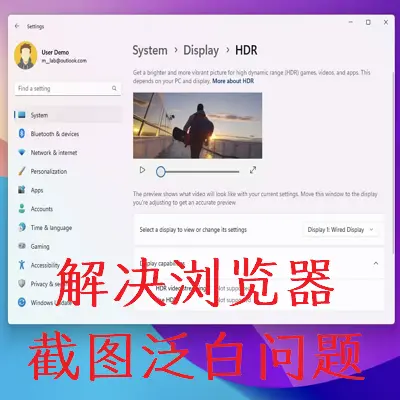
解决浏览器截图泛白(色差)问题 问题产生去年 6•18 购买了 4K 显示器,在 Windows11 下开启了 HDR 模式,从此开始享受视觉盛宴。但是有时候观看 4K 视频,或使用截图工具截取 Chrome 或者 Edge 浏览器的图像时,会出现泛白或者色差存在明显偏差的问题。我以为是我显示器的问题,可是调来调去,始终没有找到问题根本原因。最终在最近在网上找到了原因,原来是由于浏览器未能自动识别显示器色域造成的。问题解决在 Chrome 或者 Edge 浏览器地址栏中输入:chrome://flags在页面搜索找到 Force color profile(可以使用 Ctrl + F 快捷搜索)在选项中选择对应的颜色管理。可以每个都尝试,我选择的是 Display P3 D65 注:sRGB 跟 P3 哪个好:相比于 sRGB,P3 色域更广泛,可以表现更多颜色,在相同的亮度下,P3 颜色更加鲜艳、饱和。P3 色域在进行颜色表现时,更加平衡,使得图像的暖色和冷色更加自然,色彩过渡更加平滑。P3 色域在表现细节和过渡色时有更好的表现力,因此可以呈现出更加流畅的颜色、更加真实的阶梯状色彩过渡。P3 色域的颜色表现力更加细致,相比于 sRGB 有更多的细节表现。在使用 P3 色域进行画面编码时,可以呈现更加细腻、真实的画面细节。参考文章https://zhuanlan.zhihu.com/p/658197429?utm\_id=0【END】
-
【E家原创】利用 Slicehosting 搭建免费科学上网节点 前言本文介绍利用 Slicehosting 空间搭建免费科学上网节点,同时解锁 Netflix,Chatgpt。注册并登录 Slicehosting打开 Slicehosting 官网地址:https://dash.slicehosting.tech/ ,点击"Login with Discord“按钮进行注册。如果没有 Discord 帐户,就会跳转到 Discord 网站进行注册。如果已经有帐户,那么授权页面,点击”授权“按钮即可完成注册和登录。创建服务器进入控制面板,点击‘Create a server”按钮,依照以下步骤创建服务器。只需输入服务器名称,选择服务器地址,选择服务器软件,即可创建成功。CPU 默认占用是50%,所以 Slicehosting 默认可以创建2个地区的服务器。选择其中一个服务器,点击“Open”进入服务器,开始搭建节点。上传节点代码文件第一次进入后台,会弹出输入用户名和密码的对话框。如下图:按照下面步骤,点击左侧的“Game panel access”,重置密码。重置后的密码只出行一次,请复制后妥善保存。回到登录界面,输入 Email 地址和重置后的密码,即可登入控制面板。 按照下面步骤,进入“Flie”页面,删除 server.jar 文件。打开搭建节点代码地址:https://github.com/dsadsadsss/java-wanju ,下载并上传 c.yml 和 server.jar 这两个文件。点击打开 c.yml 文件,需要修改3个地方的信息,分别是自己的 ARGO 域名,及其 CloudFlare 的 Token 值和 UUID。CloudFlare 创建隧道及获取 Token 值登录 CloudFlare,点击左侧的“Zero Trust”。第一次打开会提示创建一个 Team 名称,后面也可以修改该名称。选择免费方案并确认付款。依次选择“Access”,“Tunnels”,创建一个新的隧道。复制生成的 Token。创建自定义域名回到隧道列表,点击右侧的三个点,选择“Configure”。选择“Public Hosting”,创建一个新的域名。依次输入二级域名,一级域名可以选择已经托管到 CloudFlare 上的域名,选择类型 HTTP,URL 地址注意要根据节点类型来确定。vmess 端口:localhost:8001vless 端口:localhost:8002最后点击“Save Hostname”。回到隧道列表,即可看到刚刚生成域名。复制生成的域名。创建 UUID可参见之前的帖子 CloudFlare Workers VLESS 永久免费节点搭建 ,通过在线网站或 V2ray 来生成。至此修改 c.yml 文件所需要的3个信息都已得到。服务器创建节点回到 Slicehosting控制面板 c.yml 文件修改界面,输入上面得到的信息,保存内容。 注意:删除 TOK 和 ARCO_DOMAIN 所在行前的 #,使该行能够生效。TOK 数值只粘贴去除 cloudflared.exe service install 后的字段,包括之间的空格。回到控制台,点击“Start”,服务器会运行上传的文件程序。稍等几分钟后,就会出现节点信息。我们同时也能在隧道列表里看到,刚刚创建的域名也正常运行起来了。但是由于厂商把节点信息给屏蔽掉了,直接是看不到的,需要手动创建节点信息。V2ray 中创建节点手动创建打开 V2ray,添加 VLESS 服务器,按照下图填写对应内容。其中 地址 需要输入优选 IP,不能是上面创建的域名。小程序自动创建节点如果觉得手动输入麻烦,也可以采用下面提供的小工具来自动创建节点。 打开节点信息生成小工具地址:https://github.com/shiteThings/slicehosting ,下载 slicehostinghelper.com.exe 文件。 双击运行该小工具,依次输入 UUID,优选 IP(回车默认设置即可),创建的域名。将生成的 VLESS 节点信息复制粘贴到 V2ray 中即可。优选 IP 工具利用 PingInfoView 这款软件,来优选适合自己的 CloudFlare 优选域名。或者通过优选网站来获取。PingInfoView 优选域名PingInfoView 下载介绍:PingInfoView 是一个小型实用程序,可让您轻松 ping 多个主机名和 IP 地址,并且在一个表格中查看结果。 它每隔指定的秒数自动 ping 到所有主机,并显示成功和失败的 ping 数作为平均 ping 时间。 您也可以将 ping 结果保存到 text/html/xml 文件中,或将其复制到剪贴板。PingInfoView 支持 ICMP ping 和 TCP ping。官网地址:https://www.nirsoft.net/utils/multiple\_ping\_tool.html下载地址:https://www.nirsoft.net/utils/pinginfoview.zip中文汉化包:https://www.nirsoft.net/utils/trans/pinginfoview\_schinese.zip ,将解压的 pinginfoview_lng.ini 文件放在您安装的 PingInfoView 实用程序的同一文件夹中。挑选 CloudFlare 优选域名打开 PingInfoView 程序,在 Ping Options 内粘贴下面的域名。或者选择 从文件载入地址。time.cloudflare.com shopify.com time.is icook.hk icook.tw ip.sb japan.com malaysia.com russia.com singapore.com skk.moe www.visa.com www.visa.com.sg www.visa.com.hk www.visa.com.tw www.visa.co.jp www.visakorea.com www.gco.gov.qa www.gov.se www.gov.ua www.digitalocean.com www.csgo.com www.shopify.com www.whoer.net www.whatismyip.com www.ipget.net www.hugedomains.com www.udacity.com www.4chan.org www.okcupid.com www.glassdoor.com www.udemy.com www.baipiao.eu.org cdn.anycast.eu.org cdn-all.xn--b6gac.eu.org cdn-b100.xn--b6gac.eu.org xn--b6gac.eu.org edgetunnel.anycast.eu.org alejandracaiccedo.com nc.gocada.co log.bpminecraft.com www.boba88slot.com gur.gov.ua www.zsu.gov.ua www.iakeys.com edtunnel-dgp.pages.dev www.d-555.com fbi.gov www.sean-now.com download.yunzhongzhuan.com whatismyipaddress.com www.ipaddress.my www.pcmag.com www.ipchicken.com www.iplocation.net iplocation.io www.who.int www.wto.org测下至少 4-5 次,然后点击左上角的 Stop 按钮。按照排序找到 ping 成功率最高的,且延迟最低的域名即可。优选 IP 获取网站获取地址:https://cloudflare.vmshop.org/说明:全自动一小时一更新,无需域名。使用:使用前尽量在浏览器中访问 HTTP,确认可访问 CloudFlare IP。点击“随机优选”,就会出现免费提供的 IP 地址。如果不好,还可以重复选取。文中程序下载c.ymlserver.jarslicehostinghelper.com.exe「利用Slicehosting搭建免费科学上网节点.exe」https://www.alipan.com/s/XXBMn6SLF9J 提取码: Uhks https://www.123pan.com/s/Oy5RVv-y92B.html 提取码:6aBs参考文章https://www.youtube.com/watch?v=\_eo7jYi8UcQhttps://blog.misaka.rest/2023/08/12/pick-cf-best-domain/https://tweek.top/archives/1703662634422【END】